

Google Search Console is een veelbezocht platform wanneer het aankomt op zoekmachineoptimalisatie (SEO). Via deze weg kan je als webdeveloper of SEO-specialist jouw website (versneld) indexeren in de Google-zoekresultaten, waardoor deze getoond zal worden aan potentiële klanten en organisch bereik kan beginnen te genereren.
In deze handleiding leggen we stap voor stap uit hoe je jouw website koppelt met Google Search Console aan de hand van Google Analytics. Google Analytics is een krachtig hulpmiddel voor het bijhouden van het verkeer en de prestaties van je website. Dit gaan we ook aanmaken, zodat je zonder het installeren van een extra website plugin aan de slag kan met Google Search Console.
Stap 1: Aanmelden bij Google Analytics
Om te beginnen, ga je naar de Google Analytics-website en klik je op de knop ‘Aan de slag’. Tijdens het aanmeldproces moet je een “Accountnaam” invullen en enkele opties voor gegevensdeling beoordelen waar je je voor kunt aanmelden of afmelden. Wanneer je klaar bent, klik je op de knop ‘Volgende’.
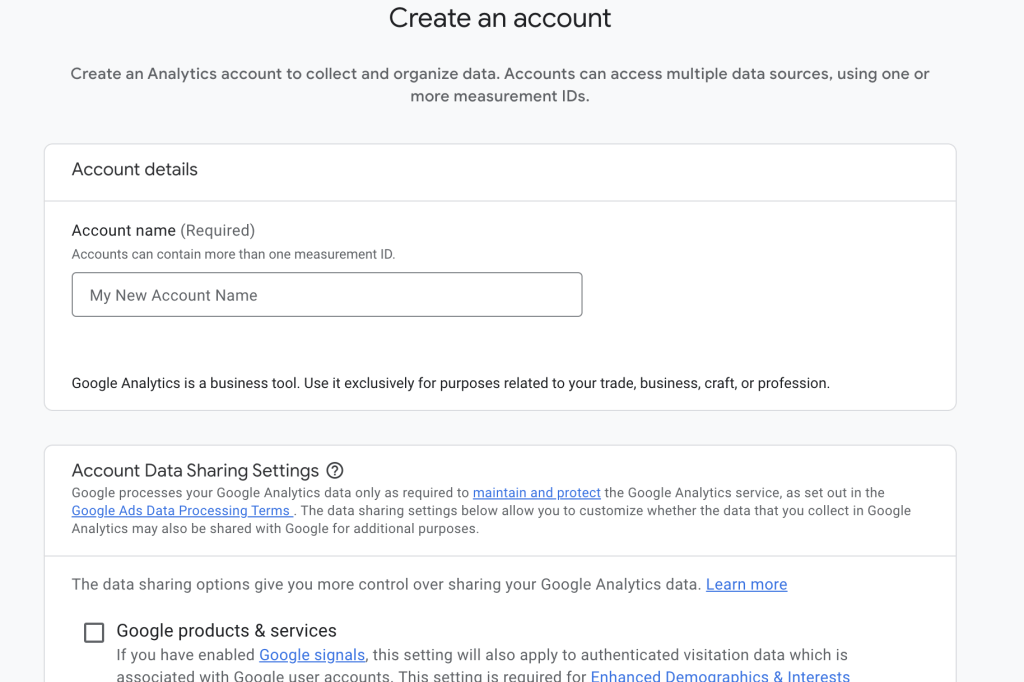
*Als je al een Google Analytics-account hebt voor andere websites, klik je op ‘Beheerder’ en vervolgens op ‘Account maken’. Volg dan de volgende stappen.
Google Analytics Account aanmaken De volgende stap is het aanmaken van een eigendom, wat waarschijnlijk de naam van je website zal zijn.
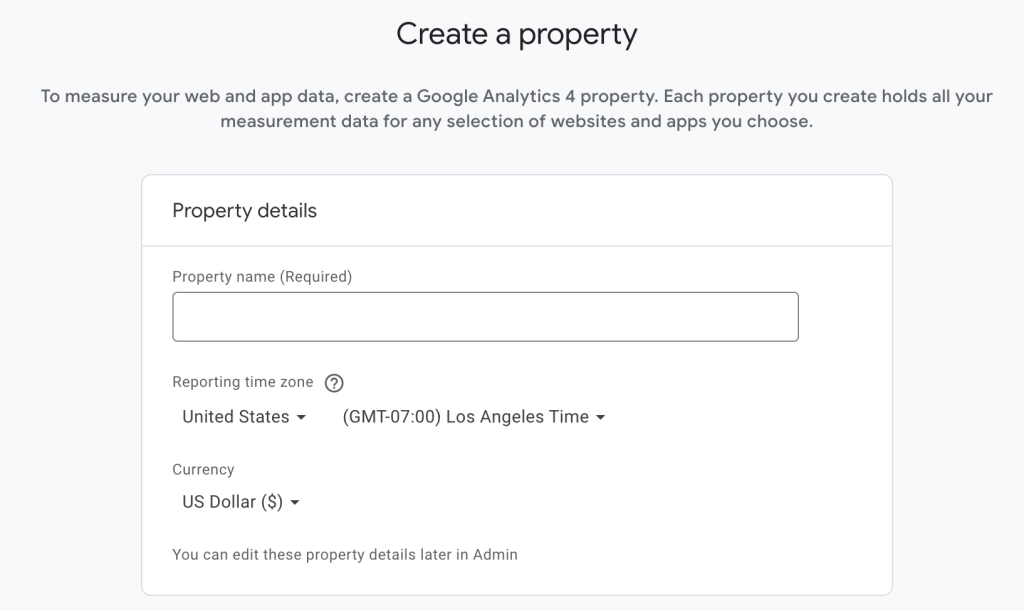
Eigendom Instellen Op het scherm voor het instellen van je eigendom vul je de volgende details in:
- Naam van de eigendom: Voer een naam in voor je eigendom, bijvoorbeeld de titel van je site.
- Rapportagetijdzone: Kies de tijdzone waarin je de rapportage van je website wilt ontvangen.
- Valuta: Kies de valuta van de locatie waar je normaal gesproken actief bent.
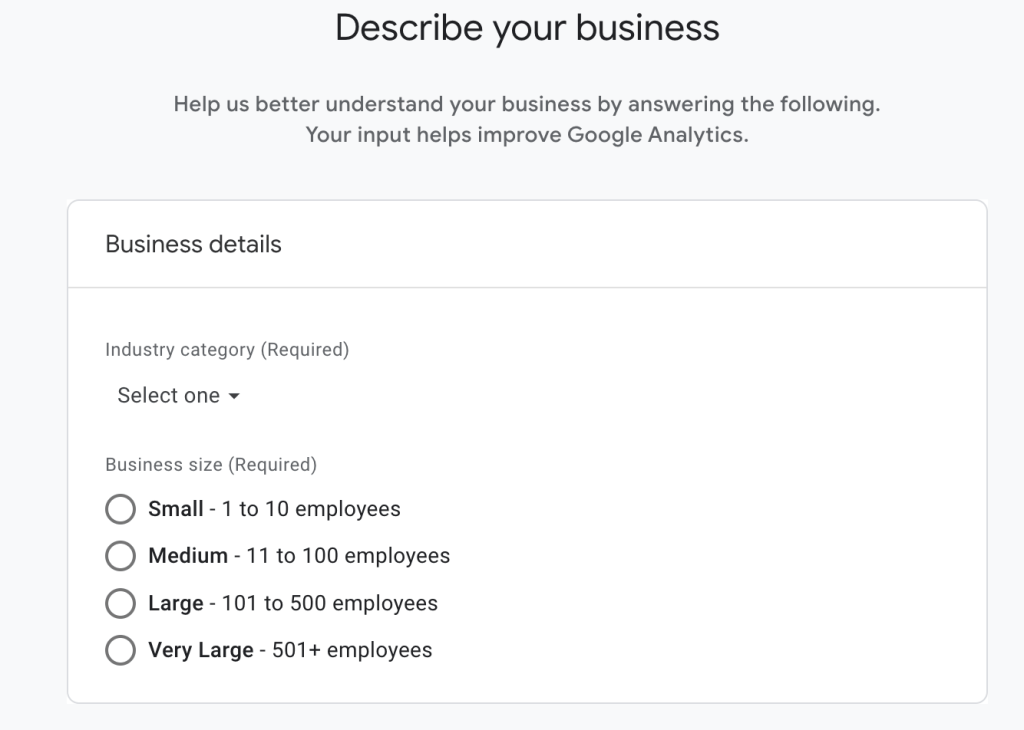
Op het volgende scherm vul je de gevraagde gegevens over je bedrijf of branche in en klik je op de knop ‘Volgende’.
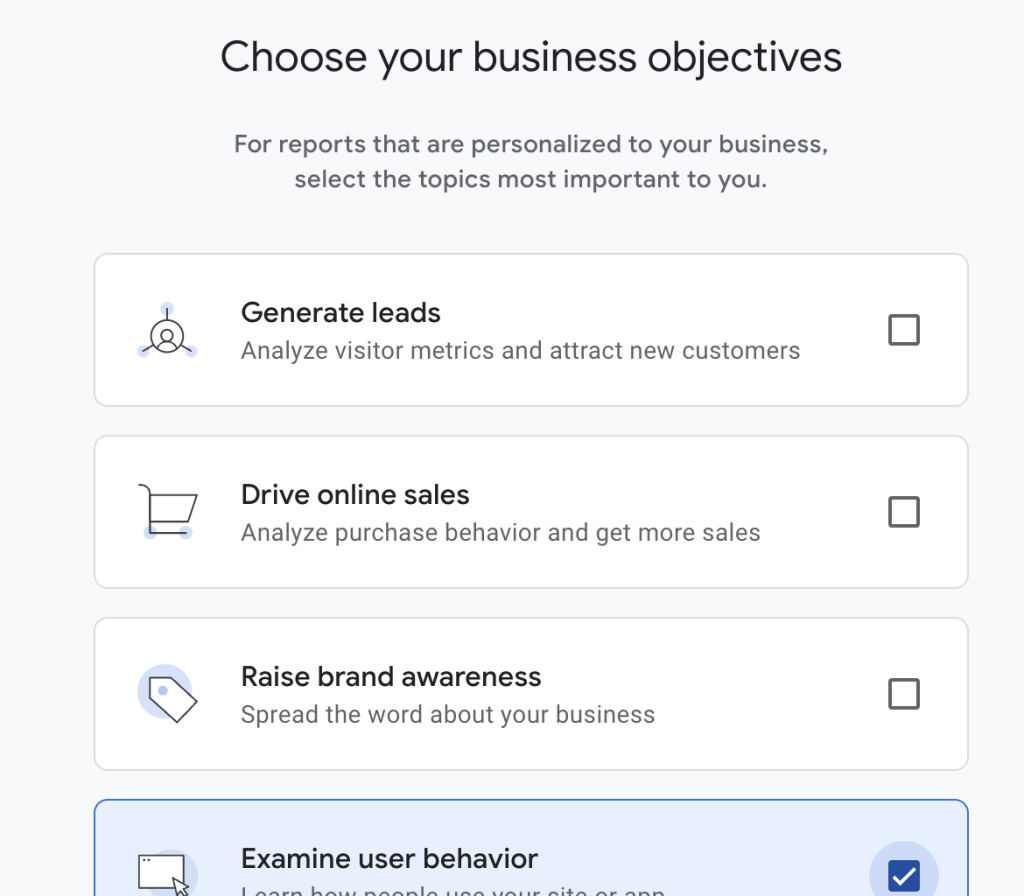
Zakelijke Doelen Instellen Het volgende scherm vraagt je naar je doel(en) voor het gebruik van Google Analytics. Selecteer alle doelen die van toepassing zijn en klik vervolgens op de knop ‘Maken’.
Een pop-up verschijnt met de servicevoorwaarden van Google Analytics. Je moet de voorwaarden accepteren om Google Analytics te kunnen gebruiken.
Vervolgens krijg je een scherm te zien waarin je wordt gevraagd om een eigendom te kiezen:
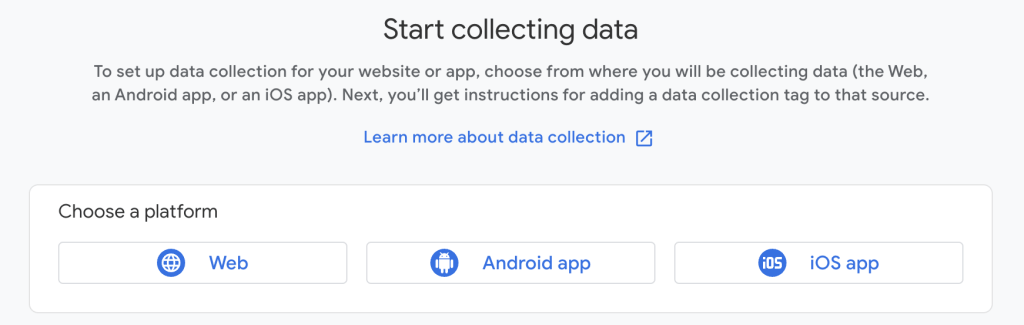
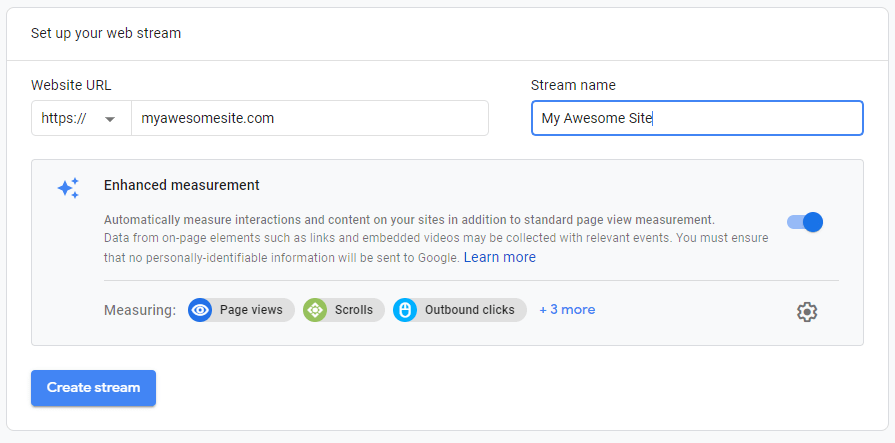
Kies hier voor Web. Zorg ervoor dat https:// is geselecteerd, en typ je domein zonder ‘www’. Vul iets in het vakje ‘Streamnaam’ in (dit kan opnieuw de titel van je site zijn) en klik op Stream maken.
Stap 2: Verkrijg je Meet-ID
Na het voltooien van de bovenstaande stappen, krijg je een scherm te zien waarmee je een Google-tag op je site kunt installeren:
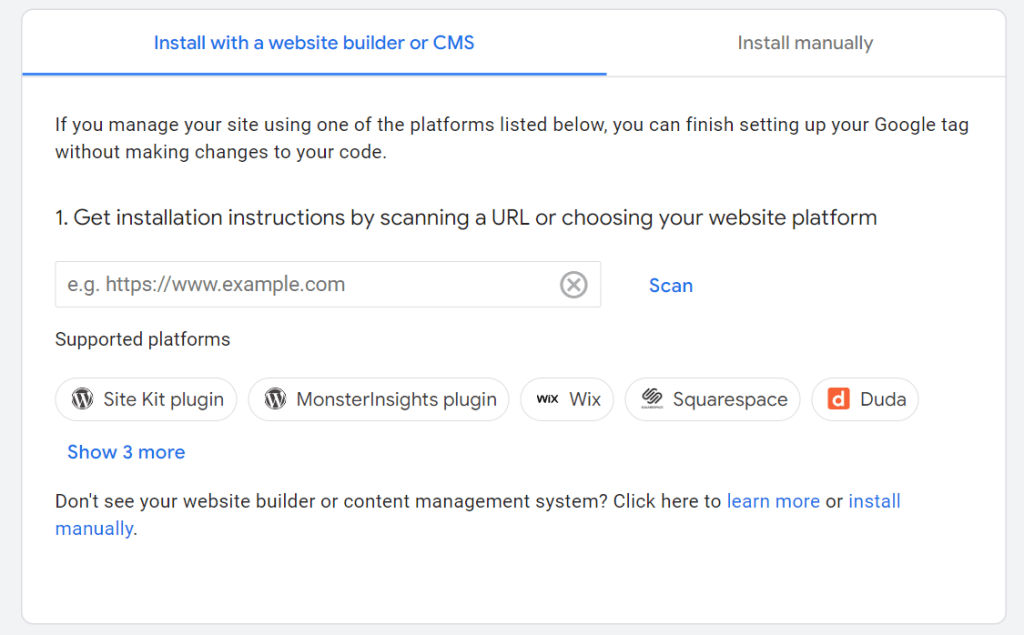
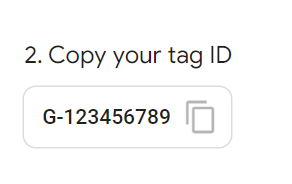
Klik op “Site Kit plugin” met het WordPress-logo ernaast. We gaan de plugin zelf niet gebruiken, maar door deze optie te kiezen, krijg je je tag-ID te zien. Dit ziet eruit als een code zoals “G-XXXXXXX”.
Klik op het kopieericoontje naast je tag-ID om het naar je klembord te kopiëren.
Als je een site hebt met plugins, kun je Google’s stappen volgen om hun Site Kit plugin te gebruiken voor het instellen van je Google-tag. Dit is echter niet noodzakelijk, want WordPress.com biedt een instelling waarin je je tag-ID kunt plakken.
Stap 3: Voeg de ID toe aan je WordPress-website
Nu je je meet-ID hebt, kun je deze toevoegen aan je WordPress-website:
- Ga naar het dashboard van je site op WordPress.com.
- Navigeer naar Tools → Marketing
(of Jetpack → Instellingen als je WP-Admin gebruikt). - Selecteer het tabblad Verkeer.
- Scroll ongeveer halverwege de pagina naar de Google-sectie.
- Plak je tag-ID in het vakje met het label “Google Analytics Meet-ID”.
- Klik op de knop ‘Instellingen opslaan’.
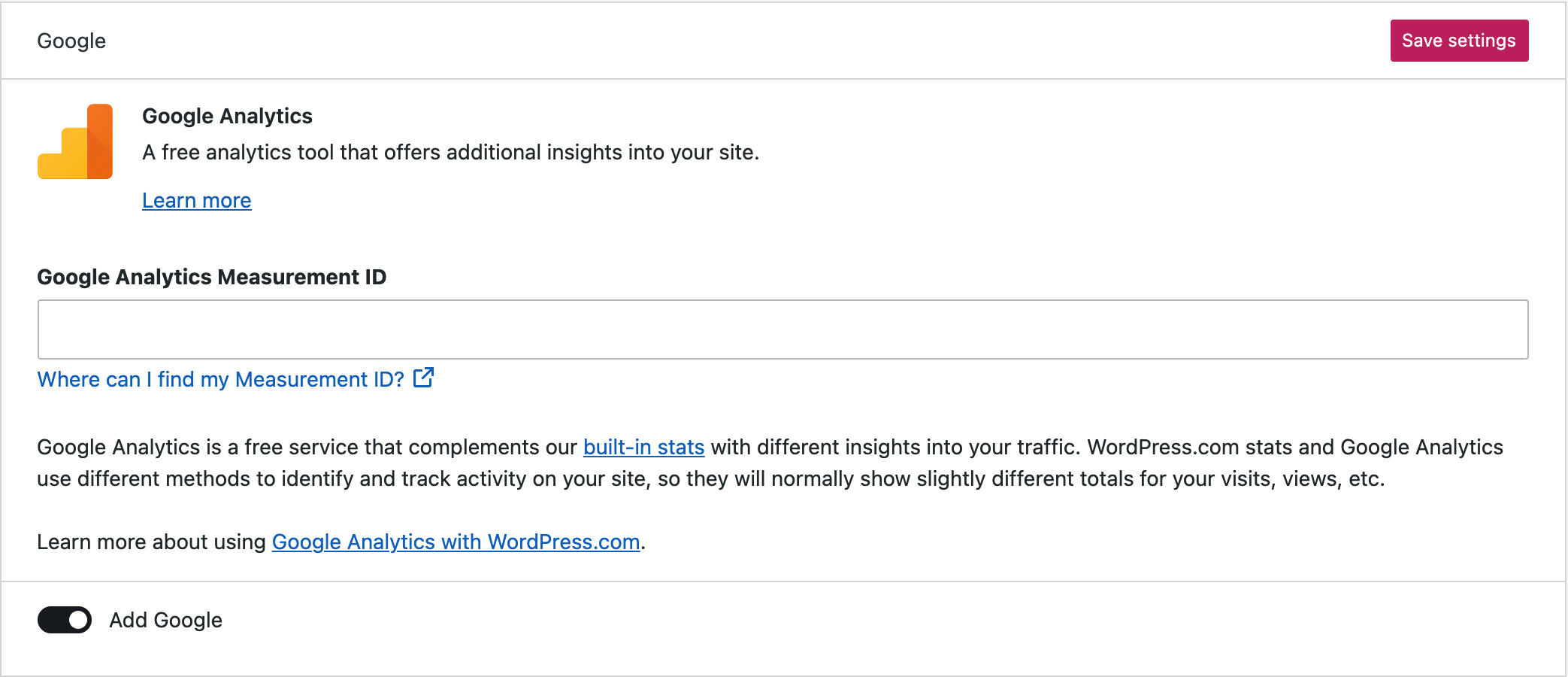
Je site wordt nu verbonden met Google Analytics en stuurt gegevens naar Google. Het kan even duren voordat Google begint met het weergeven van de gegevens van je site (statistieken verschijnen niet van vóór het moment waarop je site is verbonden met Google Analytics).
Met deze stappen is je WordPress-website succesvol gekoppeld aan Google Analytics, zodat je nu eenvoudig toegang hebt tot waardevolle statistieken en inzichten over het verkeer en de prestaties van je site.
Stap 4: Google Search Console
- Ga naar de Google Search Console-website.
- Log in met het Google-account dat is gekoppeld aan je Google Analytics-account.
Voeg een nieuw domein toe
- In het Google Search Console-dashboard, klik je op de knop Eigendom toevoegen (of “Add Property”).
- Je krijgt nu twee opties: Domein en URL-voorvoegsel.
Kies URL-voorvoegsel.
Verifieer het domein met Google Analytics
- Vul de volledige URL van je website in (inclusief
https://). - Klik op Doorgaan.
- In het volgende scherm worden verschillende verificatiemethoden weergegeven. Kies de optie Google Analytics.
- Google Search Console zal automatisch de Google Analytics-tag detecteren als je die al op je website hebt ingesteld. Je hoeft niets extra in te vullen.
- Klik op Verifiëren.
Bevestig de verificatie
Als alles correct is ingesteld, krijg je een bericht dat de verificatie is geslaagd. Je website is nu toegevoegd aan Google Search Console. 🎉


 TechRenter