

Als je samenwerkt met een marketeer of bureau voor je Google Ads-campagnes, is het belangrijk dat ze toegang hebben tot je account. In dit artikel leggen we stap voor stap uit hoe je iemand kunt toevoegen als beheerder in Google Ads, zodat ze jouw campagnes kunnen beheren zonder dat je je zorgen hoeft te maken over veiligheid of privacy.
Waarom een beheerder toevoegen in Google Ads?
Een beheerder in Google Ads heeft uitgebreide rechten om campagnes aan te maken, te optimaliseren en rapporten in te zien. Dit is handig als je samenwerkt met een professional die jouw advertenties wil beheren en verbeteren.
Belangrijk: Een beheerder kan wijzigingen aanbrengen in je campagnes, dus kies iemand die je vertrouwt.
Stappen om iemand toe te voegen als beheerder
Volg deze eenvoudige stappen om iemand toegang te geven tot je Google Ads-account:
1. Log in op je Google Ads-account
Ga naar ads.google.com en log in met het Google-account dat eigenaar is van het Ads-account.
2. Ga naar het menu ‘Toegang en beveiliging’
Klik rechtsboven op het tandwiel-icoon (⚙️) of het tools-menu en kies vervolgens Toegang en beveiliging onder het kopje “Instellingen”.
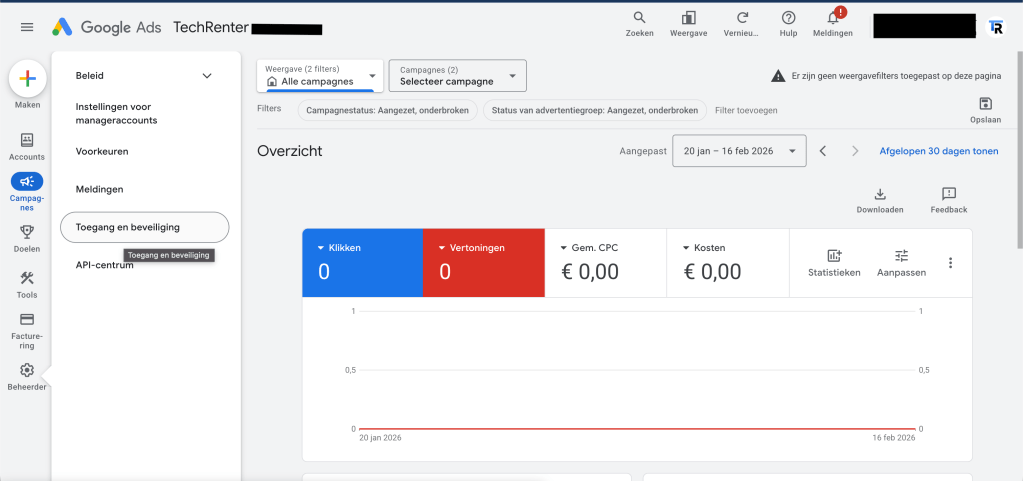
3. Klik op het plus-icoon om een gebruiker toe te voegen
Klik op Gebruiker toevoegen (het plus-icoon) om iemand uit te nodigen voor je account.
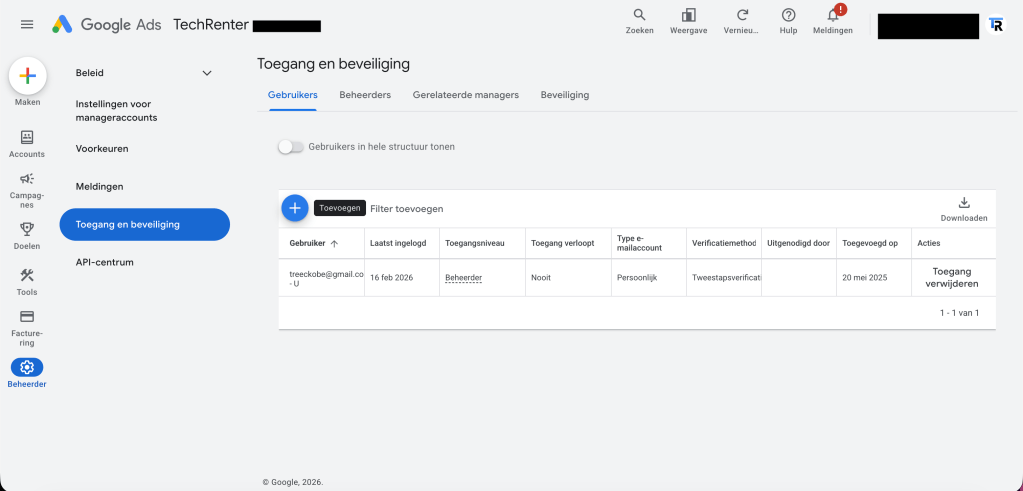
4. Vul het e-mailadres van de beheerder in
Voer het e-mailadres in van de persoon die je toegang wilt geven. Is dit TechRenter? Vul dan volgend mailadres in: treeckobe@gmail.com.
5. Kies het type toegang
Google Ads biedt verschillende toegangsniveaus:
- Beheerder: volledige toegang om campagnes te maken, bewerken en beheren.
- Standaard: kan campagnes beheren maar geen nieuwe gebruikers toevoegen.
- Alleen-lezen: kan campagnes bekijken, maar niets aanpassen.
- Facturering: kan alle boekhoudgerelateerde gegevens bekijken/aanpassen.
Selecteer Beheerder om volledige toegang te geven.
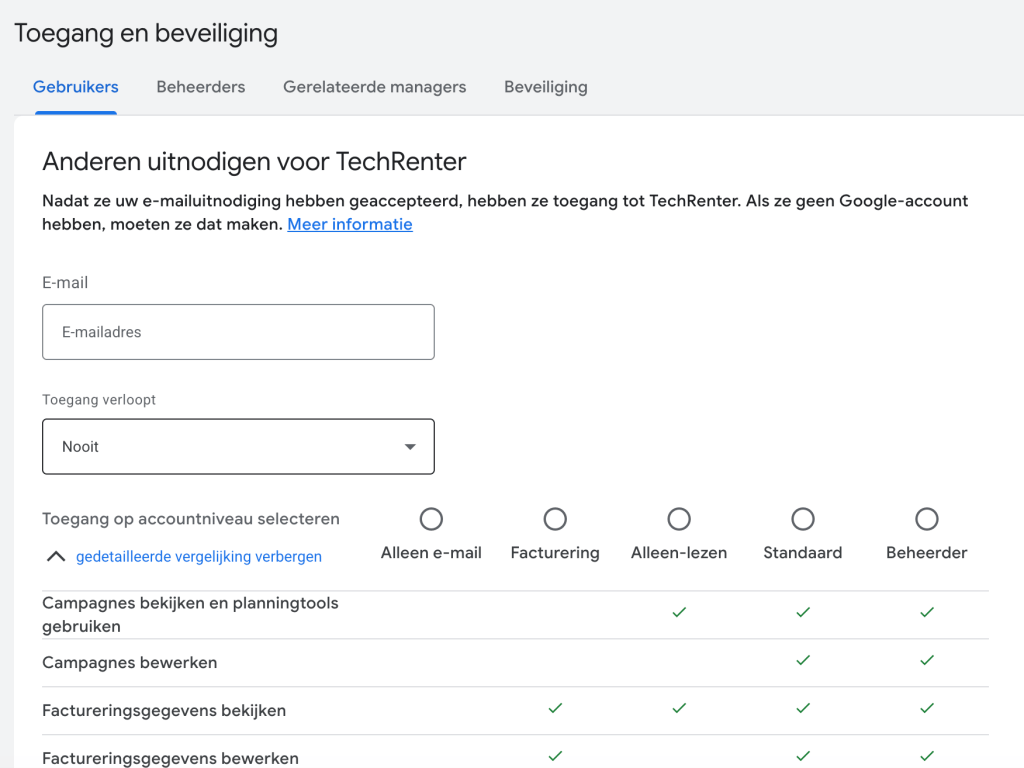
6. Verstuur de uitnodiging
Klik op Uitnodiging verzenden. De persoon ontvangt een e-mail en moet de uitnodiging accepteren voordat de toegang actief wordt.
Tips voor veilig toegang geven
- Zorg dat je altijd het juiste e-mailadres gebruikt. Een fout kan iemand anders toegang geven.
- Beperk het aantal beheerders tot alleen degenen die het echt nodig hebben.
- Controleer regelmatig wie er toegang heeft en verwijder gebruikers die geen toegang meer nodig hebben.


 TechRenter