-
5 tips om je Google Ads-budget efficiënter te gebruiken

Voordat je begint met het optimaliseren van je Google Ads-budget, is het belangrijk om te weten dat de Google Tag op je website een vereiste is. Deze tag zorgt ervoor dat je precies kunt meten welke klikken en bezoekers leiden tot conversies, zoals een offerteaanvraag of aankoop. Meten is weten: zonder de tag weet je niet welke advertenties effectief zijn en waar je je budget het best kunt inzetten.
Google Ads kan een krachtig hulpmiddel zijn om meer klanten te bereiken, maar het kan ook snel duur worden als je budget niet efficiënt wordt ingezet. In dit artikel delen we 5 praktische tips om je Google Ads-budget beter te benutten, zodat je meer resultaten behaalt zonder extra kosten.
1. Focus op de juiste zoekwoorden
Het kiezen van de juiste zoekwoorden is cruciaal. Vermijd brede termen die veel klikken opleveren maar weinig conversies. Gebruik in plaats daarvan:
- Long-tail zoekwoorden: specifieker en vaak goedkoper, bijvoorbeeld “webdesigner WordPress Brussel” in plaats van “webdesigner”.
- Negatieve zoekwoorden: woorden die je wilt uitsluiten, zoals “gratis” of “sollicitatie”, zodat je niet betaalt voor irrelevante klikken.
Tip: Controleer regelmatig welke zoekwoorden goed presteren en welke niet, en pas je campagnes aan.
2. Gebruik slimme biedstrategieën
Google Ads biedt automatische biedstrategieën die het budget optimaliseren. Afhankelijk van je doelstellingen kun je kiezen voor:
- Maximaliseer conversies: Google optimaliseert je biedingen om zoveel mogelijk conversies te behalen binnen je budget.
- Doel-CPA: stel een gemiddelde kost per acquisitie in vanaf het moment je minstens 30 conversies per maand kan halen met je campagne en laat Google de biedingen hierop afstemmen.
Zo verspil je minder budget aan klikken die waarschijnlijk niet converteren.
3. Segmenteer je campagnes
Door campagnes op te splitsen, kun je budgetten beter verdelen:
- Maak aparte campagnes per product, dienst of regio.
- Geef meer budget aan goed presterende campagnes en minder aan minder presterende.
Op die manier betaal je niet onnodig voor campagnes die weinig opleveren.
4. Optimaliseer advertentieteksten en landingspagina’s
Een klik is pas waardevol als deze leidt tot een conversie. Zorg daarom voor:
- Duidelijke advertentieteksten: benadruk wat je uniek maakt en voeg een duidelijke call-to-action toe.
- Relevante landingspagina’s: laat bezoekers direct zien wat je advertentie belooft en zorg ervoor dat je website volledig gebruiksvriendelijk en functioneel is.
Een hogere kwaliteit van advertenties en landingspagina’s kan ook je Quality Score verhogen, waardoor je minder per klik betaalt.
5. Plan advertenties slim in
Niet elke dag of elk uur levert dezelfde resultaten. Met slimme planning kun je:
- Advertenties alleen tonen tijdens de uren of dagen waarop je doelgroep actief is.
- Budgetten concentreren op momenten met hogere conversieratio’s.
Dit voorkomt dat je geld uitgeeft aan klikken die waarschijnlijk geen resultaat opleveren.
Extra tip: meet en evalueer
Het allerbelangrijkste is dat je je campagnes regelmatig controleert en optimaliseert. Analyseer wat werkt en wat niet, en pas je strategie aan. Dankzij de Google Tag kun je precies zien welke advertenties het meeste opleveren en waar je budget het best kunt inzetten.
Door deze 5 tips toe te passen, kun je je Google Ads-budget efficiënter inzetten en meer resultaat halen met hetzelfde bedrag. Kleine aanpassingen zoals betere zoekwoorden, slimme biedstrategieën en geoptimaliseerde landingspagina’s maken vaak het grootste verschil.
-
Hoe voeg ik iemand toe als beheerder in Google Ads?
Als je samenwerkt met een marketeer of bureau voor je Google Ads-campagnes, is het belangrijk dat ze toegang hebben tot je account. In dit artikel leggen we stap voor stap uit hoe je iemand kunt toevoegen als beheerder in Google Ads, zodat ze jouw campagnes kunnen beheren zonder dat je je zorgen hoeft te maken over veiligheid of privacy.
Waarom een beheerder toevoegen in Google Ads?
Een beheerder in Google Ads heeft uitgebreide rechten om campagnes aan te maken, te optimaliseren en rapporten in te zien. Dit is handig als je samenwerkt met een professional die jouw advertenties wil beheren en verbeteren.
Belangrijk: Een beheerder kan wijzigingen aanbrengen in je campagnes, dus kies iemand die je vertrouwt.
Stappen om iemand toe te voegen als beheerder
Volg deze eenvoudige stappen om iemand toegang te geven tot je Google Ads-account:
1. Log in op je Google Ads-account
Ga naar ads.google.com en log in met het Google-account dat eigenaar is van het Ads-account.
2. Ga naar het menu ‘Toegang en beveiliging’
Klik rechtsboven op het tandwiel-icoon (⚙️) of het tools-menu en kies vervolgens Toegang en beveiliging onder het kopje “Instellingen”.
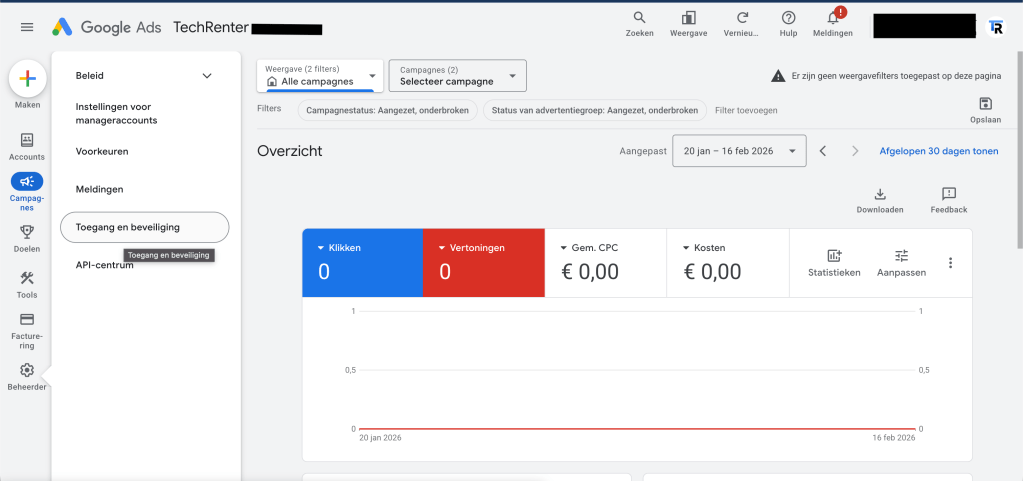
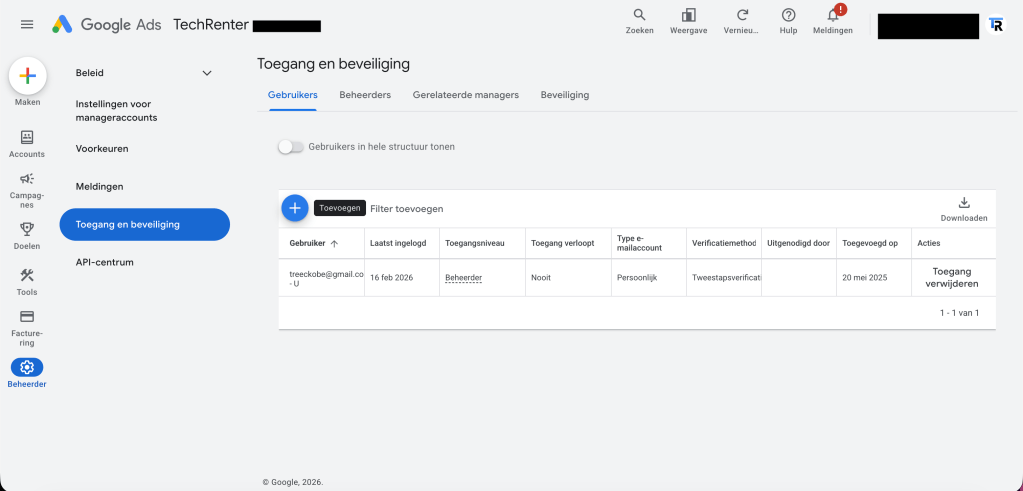
3. Klik op het plus-icoon om een gebruiker toe te voegen
Klik op Gebruiker toevoegen (het plus-icoon) om iemand uit te nodigen voor je account.
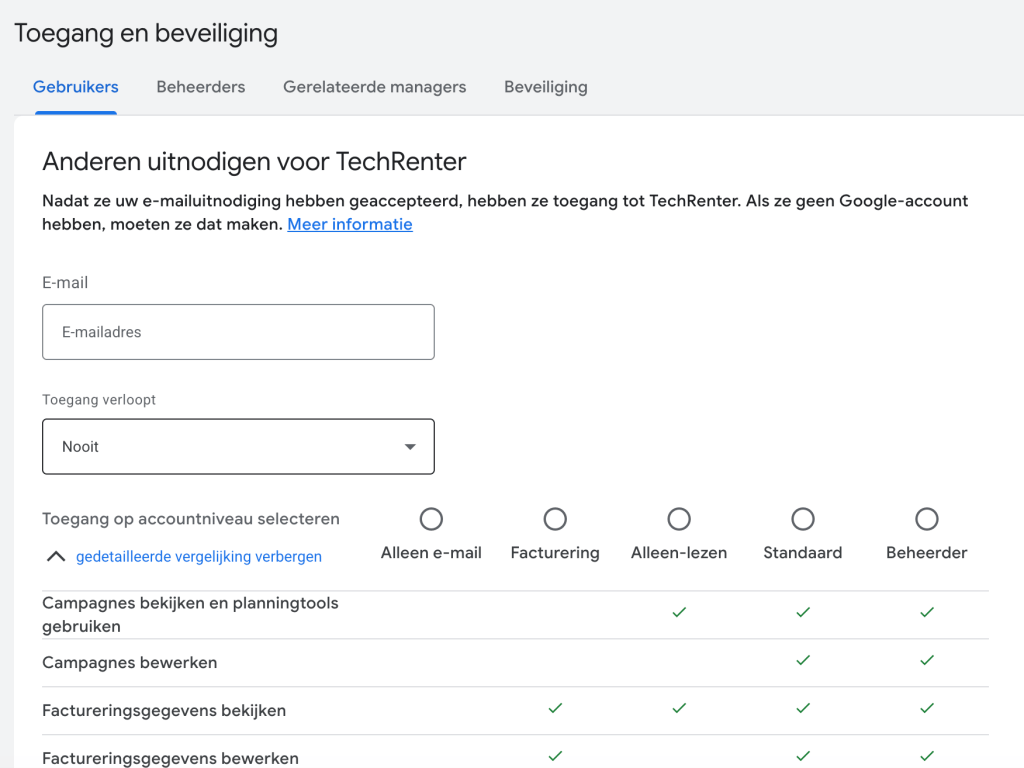
4. Vul het e-mailadres van de beheerder in
Voer het e-mailadres in van de persoon die je toegang wilt geven. Is dit TechRenter? Vul dan volgend mailadres in: treeckobe@gmail.com.
5. Kies het type toegang
Google Ads biedt verschillende toegangsniveaus:
- Beheerder: volledige toegang om campagnes te maken, bewerken en beheren.
- Standaard: kan campagnes beheren maar geen nieuwe gebruikers toevoegen.
- Alleen-lezen: kan campagnes bekijken, maar niets aanpassen.
- Facturering: kan alle boekhoudgerelateerde gegevens bekijken/aanpassen.
Selecteer Beheerder om volledige toegang te geven.
6. Verstuur de uitnodiging
Klik op Uitnodiging verzenden. De persoon ontvangt een e-mail en moet de uitnodiging accepteren voordat de toegang actief wordt.
Tips voor veilig toegang geven
- Zorg dat je altijd het juiste e-mailadres gebruikt. Een fout kan iemand anders toegang geven.
- Beperk het aantal beheerders tot alleen degenen die het echt nodig hebben.
- Controleer regelmatig wie er toegang heeft en verwijder gebruikers die geen toegang meer nodig hebben.
-
Hoe Google Search Console instellen in WordPress?

Google Search Console is een veelbezocht platform wanneer het aankomt op zoekmachineoptimalisatie (SEO). Via deze weg kan je als webdeveloper of SEO-specialist jouw website (versneld) indexeren in de Google-zoekresultaten, waardoor deze getoond zal worden aan potentiële klanten en organisch bereik kan beginnen te genereren.
In deze handleiding leggen we stap voor stap uit hoe je jouw website koppelt met Google Search Console aan de hand van Google Analytics. Google Analytics is een krachtig hulpmiddel voor het bijhouden van het verkeer en de prestaties van je website. Dit gaan we ook aanmaken, zodat je zonder het installeren van een extra website plugin aan de slag kan met Google Search Console.
Stap 1: Aanmelden bij Google Analytics
Om te beginnen, ga je naar de Google Analytics-website en klik je op de knop ‘Aan de slag’. Tijdens het aanmeldproces moet je een “Accountnaam” invullen en enkele opties voor gegevensdeling beoordelen waar je je voor kunt aanmelden of afmelden. Wanneer je klaar bent, klik je op de knop ‘Volgende’.
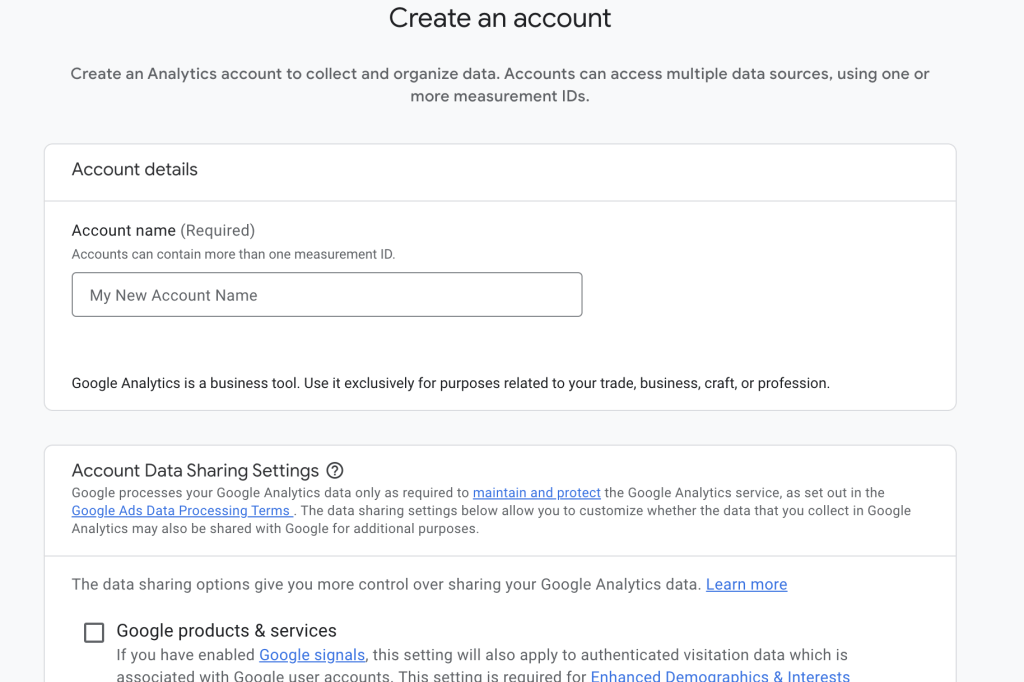
*Als je al een Google Analytics-account hebt voor andere websites, klik je op ‘Beheerder’ en vervolgens op ‘Account maken’. Volg dan de volgende stappen.
Google Analytics Account aanmaken De volgende stap is het aanmaken van een eigendom, wat waarschijnlijk de naam van je website zal zijn.
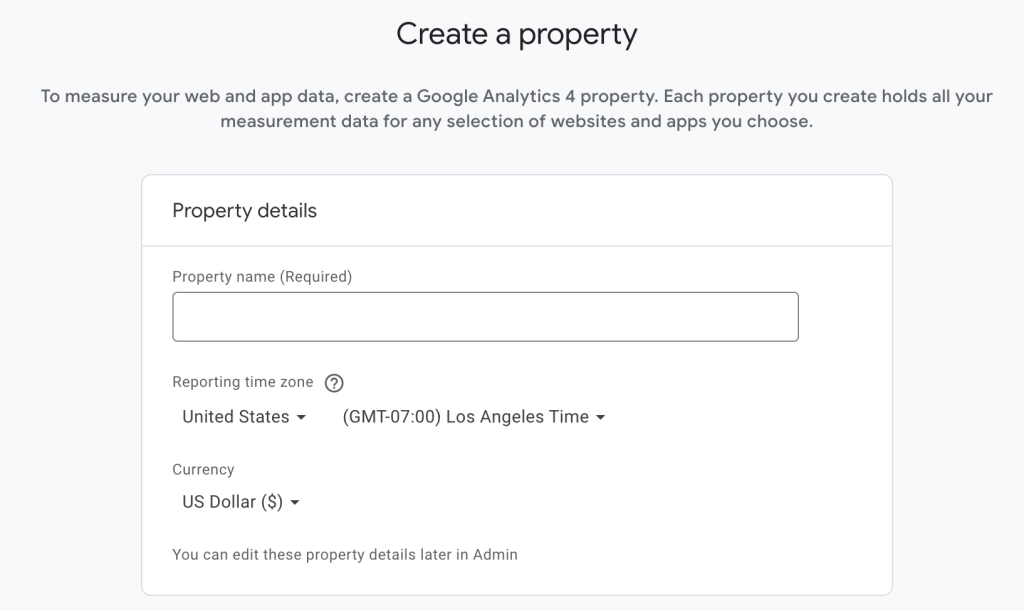
Eigendom Instellen Op het scherm voor het instellen van je eigendom vul je de volgende details in:
- Naam van de eigendom: Voer een naam in voor je eigendom, bijvoorbeeld de titel van je site.
- Rapportagetijdzone: Kies de tijdzone waarin je de rapportage van je website wilt ontvangen.
- Valuta: Kies de valuta van de locatie waar je normaal gesproken actief bent.
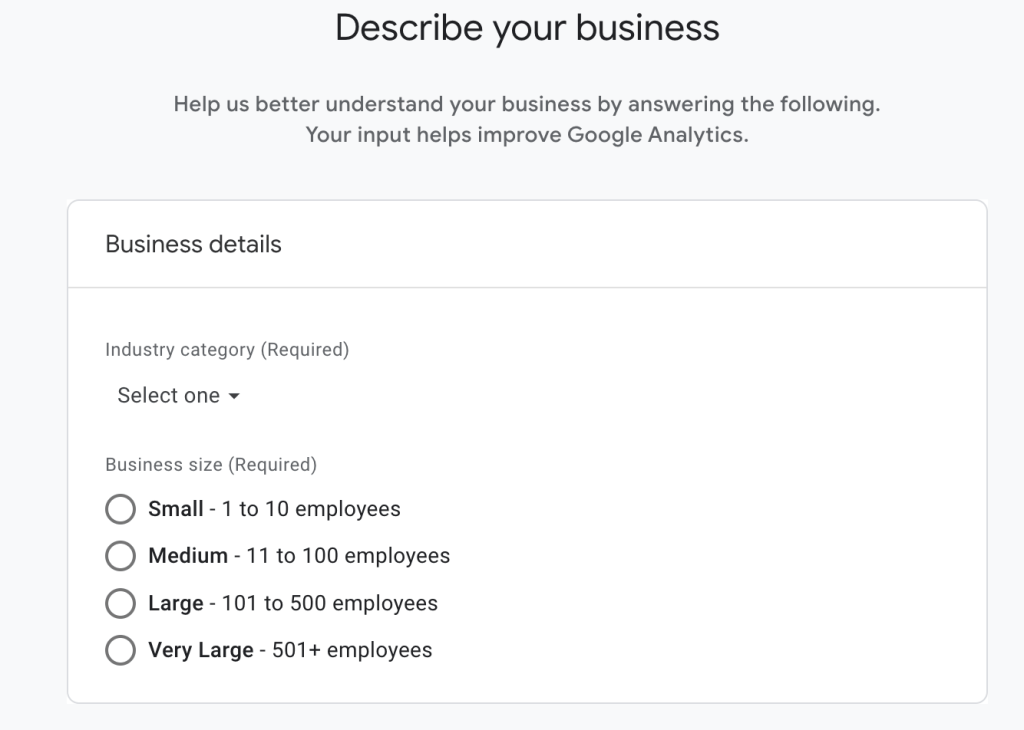
Op het volgende scherm vul je de gevraagde gegevens over je bedrijf of branche in en klik je op de knop ‘Volgende’.
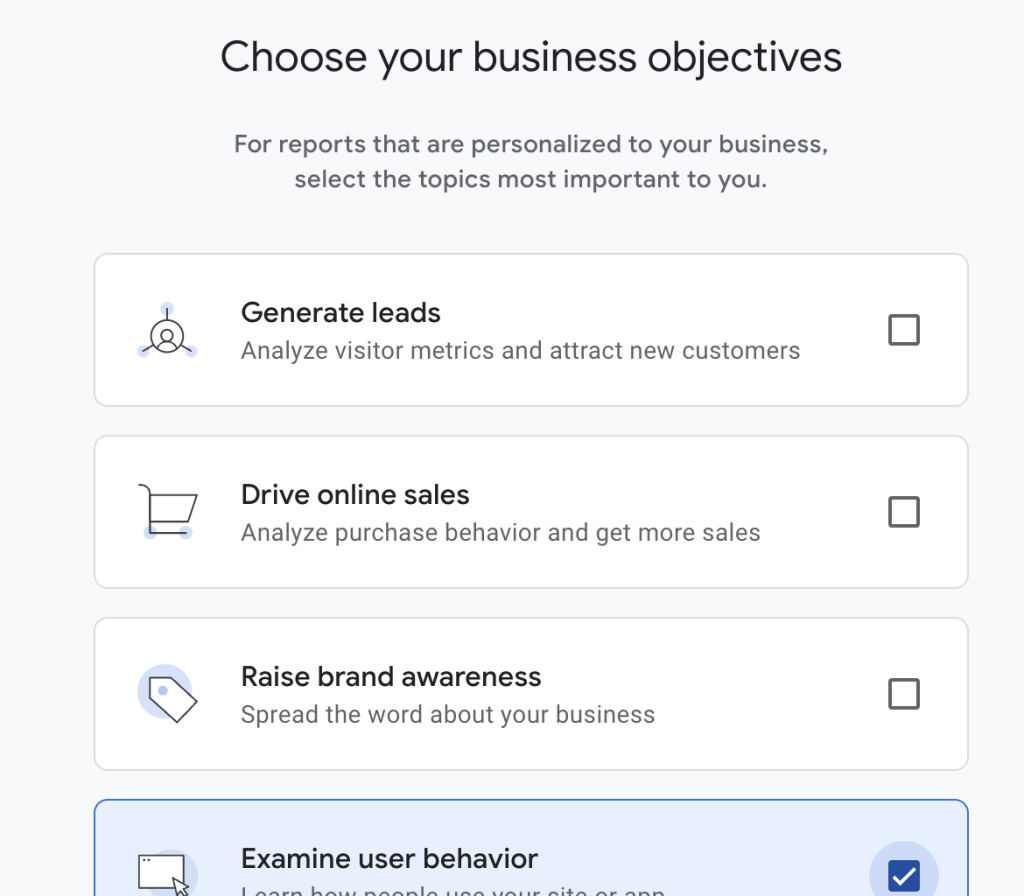
Zakelijke Doelen Instellen Het volgende scherm vraagt je naar je doel(en) voor het gebruik van Google Analytics. Selecteer alle doelen die van toepassing zijn en klik vervolgens op de knop ‘Maken’.
Een pop-up verschijnt met de servicevoorwaarden van Google Analytics. Je moet de voorwaarden accepteren om Google Analytics te kunnen gebruiken.
Vervolgens krijg je een scherm te zien waarin je wordt gevraagd om een eigendom te kiezen:
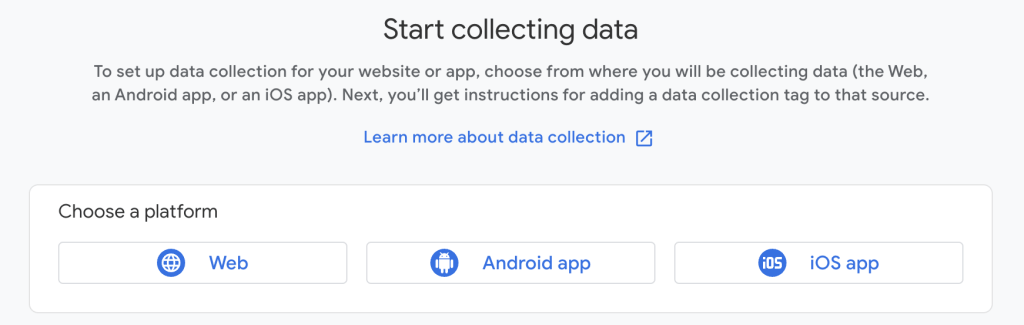
Kies hier voor Web. Zorg ervoor dat https:// is geselecteerd, en typ je domein zonder ‘www’. Vul iets in het vakje ‘Streamnaam’ in (dit kan opnieuw de titel van je site zijn) en klik op Stream maken.
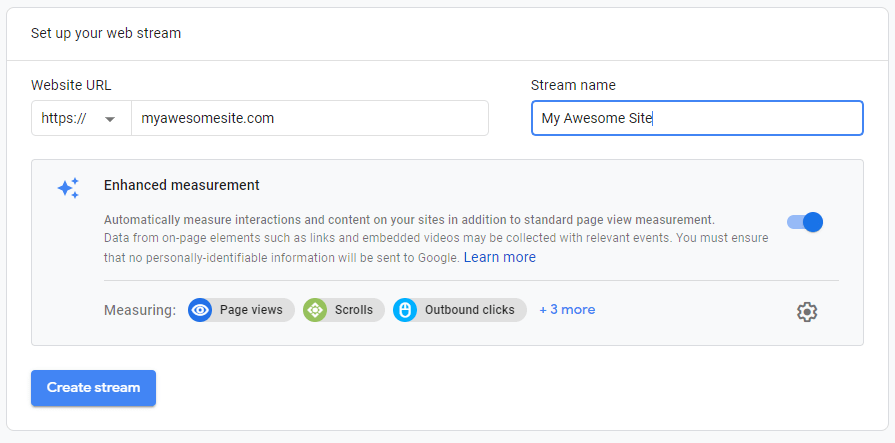
Stap 2: Verkrijg je Meet-ID
Na het voltooien van de bovenstaande stappen, krijg je een scherm te zien waarmee je een Google-tag op je site kunt installeren:
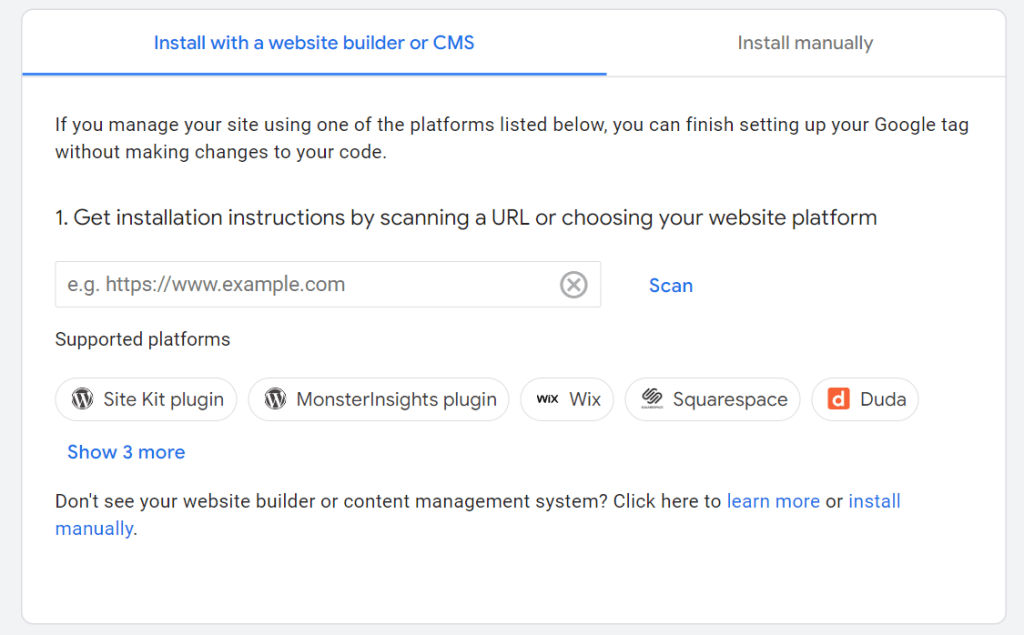
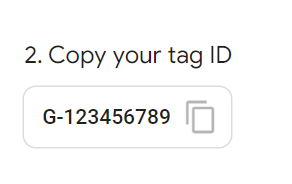
Klik op “Site Kit plugin” met het WordPress-logo ernaast. We gaan de plugin zelf niet gebruiken, maar door deze optie te kiezen, krijg je je tag-ID te zien. Dit ziet eruit als een code zoals “G-XXXXXXX”.
Klik op het kopieericoontje naast je tag-ID om het naar je klembord te kopiëren.
Als je een site hebt met plugins, kun je Google’s stappen volgen om hun Site Kit plugin te gebruiken voor het instellen van je Google-tag. Dit is echter niet noodzakelijk, want WordPress.com biedt een instelling waarin je je tag-ID kunt plakken.
Stap 3: Voeg de ID toe aan je WordPress-website
Nu je je meet-ID hebt, kun je deze toevoegen aan je WordPress-website:
- Ga naar het dashboard van je site op WordPress.com.
- Navigeer naar Tools → Marketing
(of Jetpack → Instellingen als je WP-Admin gebruikt). - Selecteer het tabblad Verkeer.
- Scroll ongeveer halverwege de pagina naar de Google-sectie.
- Plak je tag-ID in het vakje met het label “Google Analytics Meet-ID”.
- Klik op de knop ‘Instellingen opslaan’.
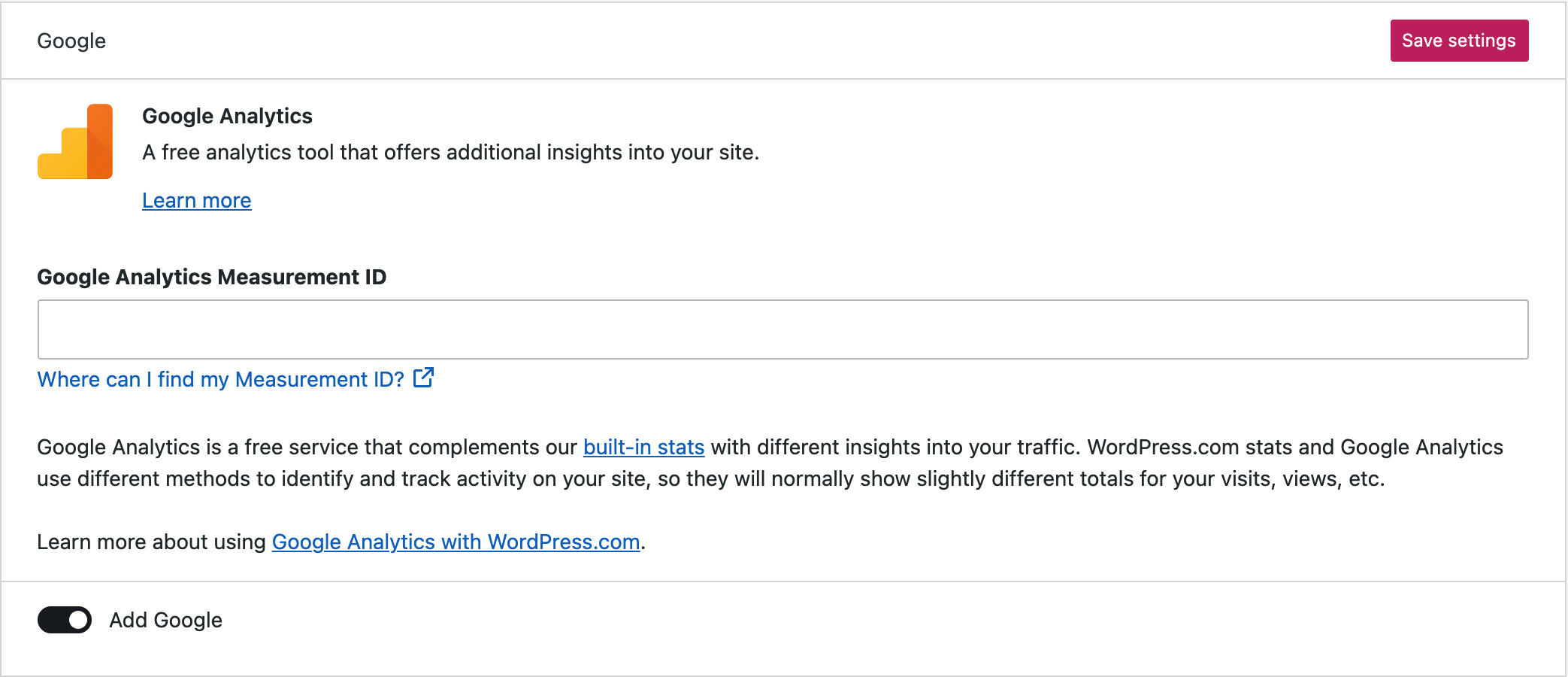
Je site wordt nu verbonden met Google Analytics en stuurt gegevens naar Google. Het kan even duren voordat Google begint met het weergeven van de gegevens van je site (statistieken verschijnen niet van vóór het moment waarop je site is verbonden met Google Analytics).
Met deze stappen is je WordPress-website succesvol gekoppeld aan Google Analytics, zodat je nu eenvoudig toegang hebt tot waardevolle statistieken en inzichten over het verkeer en de prestaties van je site.
Stap 4: Google Search Console
- Ga naar de Google Search Console-website.
- Log in met het Google-account dat is gekoppeld aan je Google Analytics-account.
Voeg een nieuw domein toe
- In het Google Search Console-dashboard, klik je op de knop Eigendom toevoegen (of “Add Property”).
- Je krijgt nu twee opties: Domein en URL-voorvoegsel.
Kies URL-voorvoegsel.
Verifieer het domein met Google Analytics
- Vul de volledige URL van je website in (inclusief
https://). - Klik op Doorgaan.
- In het volgende scherm worden verschillende verificatiemethoden weergegeven. Kies de optie Google Analytics.
- Google Search Console zal automatisch de Google Analytics-tag detecteren als je die al op je website hebt ingesteld. Je hoeft niets extra in te vullen.
- Klik op Verifiëren.
Bevestig de verificatie
Als alles correct is ingesteld, krijg je een bericht dat de verificatie is geslaagd. Je website is nu toegevoegd aan Google Search Console. 🎉
-
Hoe een advertentieaccount toevoegen op Facebook/Instagram?

Heb je ervoor gekozen om Meta Advertenties te gaan gebruiken? Leuk nieuws, want je zal versteld staan van het extra bereik dat hieruit voortvloeit. Maar… niet zo snel: we moeten eerst een advertentieaccount toevoegen aan je bedrijfsmanager om de betalingen ook soepel te laten verlopen. We kiezen ervoor om je het leven wat makkelijker te maken met onderstaande handleiding: “Hoe een advertentieaccount toevoegen op Facebook/Instagram?”
Werkwijze
Navigeer naar de juiste Facebook-pagina via deze link.
Als je een advertentieaccount wilt toevoegen aan je bedrijfsportfolio in Meta Bedrijfsmanager, heb je 3 opties. (Meta, 2024)
- Een advertentieaccount toevoegen: gebruik deze optie om een bestaand advertentieaccount te claimen en het samen met je andere bedrijfsmiddelen te beheren via je bedrijfsportfolio. Je bedrijf beheert de campagnes en facturering voor het advertentieaccount.
- Toegang vragen tot een advertentieaccount: gebruik deze optie als je bedrijf een advertentieaccount moet gebruiken namens een ander bedrijf. Bijvoorbeeld als je voor een bureau werkt en het advertentieaccount toebehoort aan een klant. Het advertentieaccount blijft van de huidige eigenaar.
- Een nieuw advertentieaccount maken: gebruik deze optie als je een nieuw advertentieaccount nodig hebt voor je bedrijf of namens een partnerbedrijf.
Zodra een advertentieaccount is toegevoegd aan een bedrijfsportfolio, kun je mensen alleen via dat bedrijfsportfolio toegang geven voor beheer van dat advertentieaccount. Je kunt dit doen in Bedrijfsinstellingen via het tabblad Advertentieaccounts of het tabblad Mensen.
Uitzonderingen
In de volgende gevallen kun je geen advertentieaccount aan een bedrijfsportfolio toevoegen:
- Je hebt geen volledige controle over het bedrijfsportfolio.
- Het advertentieaccount bevindt zich in een ander bedrijfsportfolio. Een advertentieaccount kan slechts onderdeel zijn van één bedrijfsportfolio. Je kunt in plaats hiervan toegang tot dat advertentieaccount vragen.
- Je hebt de advertentieaccountlimiet voor je bedrijfsportfolio bereikt. Je advertentieaccountlimiet wordt hoger op basis van je advertentie-uitgaven. Meer informatie over het bekijken van je advertentieaccountlimiet in Bedrijfsmanager.
Ziezo! Nu kunnen we volop aan de slag voor het plannen van jouw advertenties. Was er iets onduidelijk of ging het niet helemaal soepel? Aarzel dan niet om ons te contacteren via onderstaande knop.
-
Hoe voeg ik een bedrijfsbeheerder toe op Facebook/Instagram?

Het toewijzen van bedrijfsmiddelen op Facebook en Instagram (Meta), iets wat op het eerste zicht eenvoudig lijkt. Achteraf realiseren we ons vaak dat deze instelling toch goed verstopt zit op het platform in kwestie. Daarom kiezen we ervoor om je het leven wat makkelijker te maken met onderstaande handleiding: “Hoe een bedrijfsbeheerder toevoegen en bedrijfsmiddelen aan ze toewijzen?”
Voordat je aan de slag gaat
- Je moet volledige controle over een bedrijfsportfolio hebben.
- Je moet tweestapsverificatie inschakelen om je portfolio en bedrijfsmiddelen tegen niet-geautoriseerde toegang te beschermen.
- Als je een Instagram-account wilt toewijzen als een bedrijfsmiddel, zorg er dan voor dat dit account gelinkt is aan je bedrijfsportfolio.
- Ga in Business Suite naar Instellingen. Ga in Bedrijfsmanager naar Bedrijfsinstellingen.
- Selecteer in de linkerzijbalk het tabblad Instagram-accounts.
- Zoek en selecteer het Instagram-account.
- Klik onder Meld je aan bij Instagram voor aanvullende instellingen op Aanmelden.
- Voer je aanmeldgegevens in.
Mensen toevoegen aan je bedrijfsportfolio
Je kunt mensen uitnodigen voor je bedrijfsportfolio in Meta Business Suite of Bedrijfsmanager.
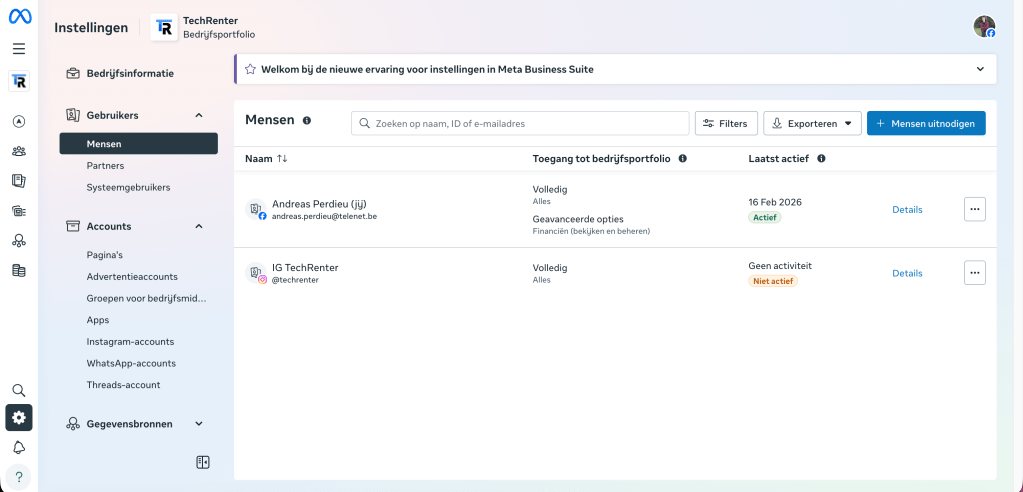
Optie 1: Mensen uitnodigen in Meta Business Suite
- Ga naar Instellingen.
- Klik op het tabblad Mensen op + Mensen uitnodigen.
- Voer het e-mailadres in van de persoon die je wilt uitnodigen. Is dit TechRenter? Vul dan als e-mailadres ‘andreas.perdieu@telenet.be’ in. Schakel indien gewenst een geavanceerde optie in: Tijdelijke toegang. Klik op Volgende.
- Selecteer het bedrijfsmiddel dat je wilt toewijzen en selecteer bij type toegang ‘volledige controle’. Klik op Volgende.
- Bekijk de uitnodiging en klik op Uitnodiging sturen. De persoon ontvangt per e-mail een uitnodiging om lid te worden van je bedrijfsportfolio.
Optie 2: Mensen uitnodigen in Bedrijfsmanager
- Ga naar Bedrijfsinstellingen.
- Klik onder Gebruikers op Personen.
- Klik op Mensen uitnodigen.
- Voer het e-mailadres in van de persoon die je wilt uitnodigen. Is dit TechRenter? Vul dan als e-mailadres ‘andreas.perdieu@telenet.be’. Klik op Volgende.
- Selecteer het type toegang ‘volledige controle’. Klik op Volgende.
- Selecteer het bedrijfsmiddel dat je wilt toewijzen en kies het type toegang ‘volledige controle’. Klik op Uitnodigen.
- Bekijk de uitnodiging en klik op Verzoek sturen. De persoon krijgt per e-mail een uitnodiging om lid te worden van je bedrijfsportfolio.
Ziezo! Nu kunnen we volop aan de slag voor het plannen van jouw sociale mediaberichten, advertenties en nog veel meer. Was er iets onduidelijk of ging het niet helemaal soepel? Aarzel dan niet om ons te contacteren via onderstaande knop.
-
Wat doet een copywriter?

Heb je je ooit afgevraagd waarom sommige teksten je meteen aanspreken, terwijl andere je onberoerd laten? Dat is het magische werk van een copywriter of, hoe wij ze graag noemen, een woordkunstenaar. Ze weten een verhaal op papier te zetten dat de lezer vastgrijpt en niet meer loslaat. Maar wat doet een copywriter eigenlijk? Wat maakt een tekst tot goede copywriting? En wat voor degenen onder ons die zich afvragen of artificiële intelligentie het stokje kan overnemen?
Wat doet een copywriter?
Een copywriter is geen gewone schrijver. Ze hebben de nodige ervaring in het begrijpen van de gedachtestroom van jouw doelgroep en weten precies hoe ze de juiste snaar moeten raken. Of het nu gaat om het verkopen van een product, het vertellen van een verhaal of het inspireren van actie, copywriters zijn de architecten achter de woorden die onze emoties aanspreken en ons gedrag beïnvloeden. Denk hierbij bijvoorbeeld aan het opkrikken van de verkoopcijfers van jouw webshop door pakkende productbeschrijvingen.
Wat is goede copywriting?
Goede copywriting gaat verder dan alleen grammatica en spelling. Het draait om het overbrengen van een boodschap die weerklinkt en blijft hangen. Hoe doe ik dit? Door woorden, zoals ‘weerklinkt’ te gebruiken bijvoorbeeld 😜. Copywriting moet de lezer niet alleen informeren, maar ook inspireren. Een goede copywriter begrijpt het product of de boodschap die ze overbrengen volledig en weet hoe hij dit op een overtuigende en boeiende manier kan presenteren.
Wat kan je doen met copywriting?
De mogelijkheden met copywriting zijn eindeloos. Van pakkende advertenties en boeiende blogberichten (zoals degene die je nu leest 😜) tot overtuigende verkooppagina’s, copywriting is broodnodig bij het effectief communiceren van jouw boodschap. Het kan de deur openen naar nieuwe zakelijke kansen, het merk versterken en de betrokkenheid van je doelpubliek vergroten.
Kan ik mijn copywriting door AI laten doen?
Artificiële intelligentie, oftewel AI, heeft een enorme vooruitgang geboekt als het gaat om het produceren van coherente en begrijpelijke teksten. Ze kunnen eindeloos veel informatie verstrekken, artikelen genereren en zelfs advertentieteksten produceren. Het verschil schuilt echter in de ‘finishing touch’: het elimineren van schoonheidsfoutjes en het toevoegen van de nodige originaliteit en creativiteit.
Copywriting draait niet alleen om het plaatsen van woorden op papier, maar ook om het interpreteren van de gevoelens en reacties van jouw doelpubliek. Het gaat om het creëren van een connectie, het prikkelen van emoties en het aanzetten tot actie. Dit is waar AI vaak tekortschiet. Het kan feilloos gegevens verwerken en patronen herkennen, maar het mist de intuïtie, de menselijke touch die een tekst tot leven brengt.
Ben je benieuwd op welke manier jouw bedrijf of project voordeel kan halen uit goede copywriting? Stuur ons dan gerust een berichtje via onderstaande knop.
-
Hey Google! Hoe maak ik een bedrijfsprofiel aan?

Als het gaat om online zichtbaarheid, is Google vaak de eerste halte voor het bereiken van potentiële klanten. Het creëren van een bedrijfsprofiel op Google biedt een directe en effectieve manier om jouw bedrijf te presenteren aan mensen die actief op zoek zijn naar de producten of diensten die je aanbiedt.
Stap voor Stap: Het Aanmaken van een Bedrijfsprofiel in Google
- Ga naar Google Mijn Bedrijf: Start het proces door naar Google Mijn Bedrijf te gaan (https://www.google.com/business/) en klik op “Aan de slag” om een nieuw profiel aan te maken.
- Bedrijfsinformatie Invullen: Voer de naam van je bedrijf in en zorg ervoor dat alle basisinformatie correct is, inclusief je adres, telefoonnummer, website en categorie van jouw bedrijf.
- Verificatie van je Bedrijf: Google zal een verificatieproces starten om te controleren of je de eigenaar bent van het bedrijf. Dit kan telefonisch, per post of via e-mail gebeuren, afhankelijk van de beschikbare opties.
- Optimaliseer je Profiel: Voeg afbeeldingen toe van jouw bedrijf, zoals het logo, foto’s van het interieur/exterieur en eventuele speciale aanbiedingen. Schrijf een boeiende beschrijving van je bedrijf en vergeet niet de openingstijden in te voeren.
Voordelen van een Google Bedrijfsprofiel
- Gratis Promotie: Een geoptimaliseerd bedrijfsprofiel verschijnt bovenaan of naast de zoekresultaten wanneer mensen zoeken naar jouw bedrijfsnaam of gerelateerde diensten in jouw regio. Bovendien komt jouw bedrijf nu ook tevoorschijn op de kaarten van Google Maps.
- Interactie met Klanten: Klanten kunnen jouw bedrijfsprofiel beoordelen, recensies achterlaten en vragen stellen, waardoor je direct kunt reageren en betrokkenheid kunt tonen. Meer recensies betekent een betere score in Google.
- Toegang tot Statistieken en Inzichten: Google Mijn Bedrijf biedt inzicht in hoe klanten naar jouw bedrijf zoeken, waar ze vandaan komen en hoe ze met jouw profiel interageren.
Door een bedrijfsprofiel op Google te creëren, geef je jouw bedrijf een voorsprong in de digitale wereld, vergroot je je zichtbaarheid en bied je potentiële klanten gemakkelijke toegang tot essentiële informatie. Heb je weinig tijd of lijkt dit niet zo voor de hand liggend? Contacteer dan ons team en we bespreken graag de mogelijkheden met je.
-
Back to basics: SEO

SEO is een verzameling strategieën en technieken die worden gebruikt om de online zichtbaarheid van een website te verbeteren in de zoekresultaten van zoekmachines zoals Google, Bing en Yahoo.
Het omvat optimalisaties: zowel op de website zelf (on-page SEO) als daarbuiten (off-page SEO), met als doel de rangschikking van een website te verbeteren en meer organisch verkeer aan te trekken. Een veelgebruikte methode is het actief inzetten van zoekwoorden.
Waarom is SEO Belangrijk voor Bedrijven?
- Verhoogde Zichtbaarheid: Een goede SEO-aanpak zorgt ervoor dat jouw website hoger scoort in zoekresultaten. Dit betekent meer zichtbaarheid voor potentiële klanten die actief op zoek zijn naar producten of diensten die jij aanbiedt.
- Meer Kwalitatief Verkeer: Het aantrekken van organisch verkeer via SEO resulteert vaak in meer kwalitatief verkeer. Mensen die via zoekmachines naar specifieke informatie zoeken, hebben vaak een hogere koopintentie, waardoor ze waardevoller zijn voor jouw bedrijf.
- Opbouwen van Autoriteit en Vertrouwen: Een website die hoog scoort in zoekresultaten wordt vaak gezien als betrouwbaar en geloofwaardig. Door te werken aan SEO, bouw je geleidelijk autoriteit op in jouw branche.
- Kostenbesparing op Lange Termijn: In vergelijking met betaalde advertenties kan SEO op lange termijn kosteneffectief zijn. Hoewel het tijd en moeite vergt om resultaten te zien, blijven de voordelen op lange termijn bestaan zonder doorlopende advertentiekosten.
Klaar om jouw bedrijf te laten opvallen in de zoekresultaten? Overweeg een solide SEO-strategie te implementeren of werk samen met TechRenter om het maximale uit jouw online aanwezigheid te halen.
-
Sociale media als drijfveer voor bedrijvigheid.

Sociale media is niet langer slechts een optie voor bedrijven; het is een essentieel onderdeel geworden van een succesvolle marketingstrategie. Laten we eens een kijkje nemen naar enkele statistieken die het belang van sociale media voor bedrijven benadrukken.
1. Globale Bereikbaarheid
Met meer dan 4,2 miljard actieve gebruikers wereldwijd bieden sociale media platforms een ongekende kans om je doelgroep te bereiken. Deze enorme gebruikersbasis maakt sociale media een krachtig hulpmiddel voor merkexposure en het bereiken van potentiële klanten, ongeacht de industrie of doelgroep.
2. Klantenbinding en Interactie
Statistieken tonen aan dat 73% van de consumenten meer geneigd is om een merk te kiezen dat zich actief bezighoudt met zijn klanten op sociale media. Het is niet alleen een kwestie van aanwezig zijn, maar ook van interactie en betrokkenheid tonen. Het opbouwen van relaties met klanten via sociale platforms kan de merkloyaliteit aanzienlijk vergroten.
3. Toename in Verkeer en Conversies
Bedrijven die sociale media effectief inzetten, zien een stijging van 24% in webverkeer vergeleken met bedrijven die geen gebruik maken van sociale platforms. Bovendien leidt sociale media marketing tot een hogere conversieratio. Het stelt bedrijven in staat om potentiële klanten te converteren naar daadwerkelijke kopers door gerichte en doeltreffende campagnes.
4. Invloed op Aankoopbeslissingen
Onderzoek wijst uit dat 54% van de sociale mediagebruikers sociale platforms raadpleegt om producten te onderzoeken of voor ‘peer reviews’ voordat ze iets kopen. Sociale media fungeren als een krachtige bron van productinformatie en beïnvloeden daadwerkelijk de aankoopbeslissingen van consumenten.
5. Return on Investment (ROI)
Bedrijven die doelgerichte sociale mediastrategieën implementeren, rapporteren een positieve ROI. 78% van de bedrijven die actief zijn op sociale media zien een toename in omzet als gevolg van hun inspanningen op deze platforms.
Sociale media is niet langer slechts een trend; het is een essentieel onderdeel geworden van het moderne bedrijfsleven. Het biedt bedrijven de mogelijkheid om te groeien, zich te engageren en hun doelen te bereiken op manieren die voorheen ondenkbaar waren. TechRenter staat klaar als uw partner in digitale groei. Neem vandaag nog contact met ons op en ontdek hoe wij jouw bedrijf naar nieuwe hoogten kunnen tillen!

 TechRenter