-
Hoe kan ik mijn administratie automatiseren?
Voor veel eenmanszaken en KMO’s in Vlaanderen is administratie een noodzakelijk onderdeel van het ondernemen, maar zelden het favoriete deel. Facturen maken, betalingen opvolgen, e-mails beantwoorden, documenten klasseren, afspraken plannen en kwartaalcijfers voorbereiden nemen vaak meer tijd in beslag dan ondernemers beseffen.
Wie gemiddeld slechts 1 uur per werkdag bezig is met repetitieve administratie, verliest al snel meer dan 250 uur per jaar. Dat zijn weken aan werktijd die ook naar klanten, verkoop of groei hadden kunnen gaan.
Gelukkig kan vandaag een groot deel daarvan slim geautomatiseerd worden. En nee: daarvoor hoef je geen groot bedrijf te zijn. Ook een zelfstandige of kleine KMO kan met relatief eenvoudige oplossingen al veel tijd winnen. 🚀
Waarom administratie automatiseren?
Automatiseren betekent niet dat je controle verliest. Integendeel. Het betekent dat terugkerende taken automatisch verlopen, zodat jij meer overzicht krijgt en minder tijd verspilt.
Voor ondernemers in Vlaanderen levert dat vaak drie directe voordelen op:
Je wint tijd terug, je vermindert fouten en je werkt professioneler naar klanten toe. Bovendien zorgt een vlottere administratie meestal ook voor een betere cashflow en minder stress bij de periodieke btw-aangiftes of jaarafsluitingen.
1. Facturatie slimmer organiseren
Nog veel ondernemers maken facturen handmatig in Word of Excel. Dat werkt, maar het kost vaak onnodig veel tijd.
Met moderne facturatiesoftware kan je klantengegevens bewaren, facturen sneller opmaken en vervaldatums automatisch laten berekenen. Vaak kan je ook betaalbuttons toevoegen zodat klanten sneller betalen.
Stel dat je 20 facturen per maand verstuurt en je bespaart per factuur 7 minuten. Dan win je op jaarbasis al snel meer dan 28 uur terug.
💡 Voor bedrijven met abonnementen of maandelijkse prestaties zijn terugkerende facturen extra interessant. Die kunnen automatisch aangemaakt en verzonden worden.
2. Betalingen opvolgen zonder er telkens aan te denken
Openstaande facturen opvolgen is voor veel ondernemers een taak die blijft liggen. Niet omdat het onbelangrijk is, maar omdat andere zaken dringender lijken.
Daarom loont het om herinneringen automatisch te laten uitsturen zodra een vervaldatum verstreken is. Sommige systemen sturen eerst een vriendelijke herinnering en later een tweede opvolging.
Het resultaat? Je hoeft minder zelf achter klanten aan te gaan én je geld komt vaak sneller binnen.
3. Doorlopende opdrachten instellen voor terugkerende kosten
Een eenvoudige maar vaak vergeten tijdswinst zit bij je eigen betalingen.
Denk aan huur, leasing, verzekeringen, abonnementen, leveranciers of maandelijkse sociale bijdragen. Wanneer bedragen vast of voorspelbaar zijn, kan je vaak doorlopende opdrachten instellen via je bank.
Zo hoef je niet elke maand opnieuw manueel betalingen klaar te zetten. Dat bespaart tijd én vermindert het risico dat je een betaling vergeet.
Voorbeeld: betaal je maandelijks 6 vaste kosten en kost het telkens 5 minuten om alles in orde te brengen? Dan bespaar je op jaarbasis al snel 6 uur administratie met éénmalige instellingen.
4. Offertes sneller versturen
Veel offertes worden nog telkens opnieuw opgebouwd. Daardoor wachten klanten soms dagen op een antwoord.
Met templates en vaste prijslijsten kan je veel sneller werken. Een offerte die vroeger 45 minuten duurde, kan soms in 10 minuten klaar zijn.
Sneller reageren geeft bovendien vertrouwen en verhoogt vaak de kans dat de klant voor jou kiest.
5. E-mails en klantcommunicatie vereenvoudigen
Veel tijd gaat verloren aan mails die sterk op elkaar lijken. Denk aan:
- prijsaanvragen beantwoorden
- documenten opvragen
- afspraken bevestigen
- praktische info doorsturen
Met slimme sjablonen of automatische antwoorden hoef je niet telkens opnieuw van nul te beginnen.
Als je dagelijks slechts 15 minuten wint op mailverkeer, betekent dat op jaarbasis al snel meer dan 60 uur tijdswinst.
6. Documenten automatisch ordenen
Facturen, contracten, offertes en bonnetjes raken vaak verspreid over mailboxen, bureaubladen en losse mappen.
Door te werken met cloudopslag en automatische mappenstructuren kan je documenten meteen op de juiste plaats bewaren. Bijvoorbeeld per klant, per jaar of per project.
Daardoor vind je bestanden sneller terug en werk je professioneler samen met je boekhouder of medewerkers.
7. Agenda en afspraken automatiseren
Wie afspraken plant via heen-en-weer mailen, verliest vaak veel tijd.
Een online boekingssysteem laat klanten zelf een moment kiezen op basis van jouw beschikbaarheid. De bevestiging en herinnering gebeuren automatisch.
Voor coaches, consultants, installateurs en andere dienstverleners kan dit wekelijks uren besparen.
8. Boekhouding voorbereiden zonder chaos
Ook je boekhouding kan efficiënter verlopen.
Wanneer aankoopfacturen automatisch worden verzameld, bonnetjes digitaal worden opgeladen en verkoopfacturen gekoppeld zijn aan je boekhouder, bespaar je heel wat manueel werk.
Dat zorgt vaak ook voor minder vragen achteraf en een vlottere samenwerking met je accountant.
Hoeveel kan automatisatie opleveren?
Stel dat je als zaakvoerder gemiddeld 4 uur per week administratie bespaart.
Aan een waarde van €60 per uur betekent dat:
4 uur x €60 x 48 werkweken = €11.520 jaarlijkse tijdswaarde
En dan rekenen we het voordeel van snellere betalingen, minder fouten en extra omzetkansen nog niet mee.
Wil je jouw administratie slimmer organiseren, tijd winnen en repetitief werk beperken zonder ingewikkelde systemen? TechRenter helpt eenmanszaken en KMO’s in Vlaanderen met praktische automatisatie en efficiënte digitale workflows. Klik op onderstaande knop om met ons in contact te komen zodat we samen kunnen kijken hoe we jouw administratie kunnen automatiseren.
-
Welke informatie is wettelijk verplicht op een website?

Een koekje op je bord is meestal vrijblijvend. Een cookiebanner op je website is dat helaas niet.
Veel ondernemers focussen terecht op design, teksten en klanten aantrekken, maar vergeten dat een website in België ook aan wettelijke verplichtingen moet voldoen. Ontbrekende bedrijfsgegevens, geen privacybeleid of fout cookiegebruik kan zorgen voor klachten, wantrouwen, problemen bij controles en soms zelfs boetes.
In dit artikel ontdek je welke informatie wettelijk verplicht is op een website in België en wat je best meteen in orde brengt.
1. Identiteit van je onderneming
Bezoekers moeten kunnen weten wie achter de website zit.
Meestal vermeld je:
- Officiële bedrijfsnaam
- Rechtsvorm (indien van toepassing)
- Vestigingsadres
- Ondernemingsnummer
- BTW-nummer
Dit plaats je vaak op een pagina zoals:
- Juridische informatie
- Contact
- Algemene voorwaarden
- Footer
2. Contactgegevens
Een bezoeker moet je eenvoudig kunnen contacteren.
Minimaal sterk aanbevolen:
- E-mailadres
- Telefoonnummer
- Contactformulier
- Adres (zeker bij lokale bedrijven)
Een website zonder duidelijke contactgegevens wekt vaak minder vertrouwen.
3. Privacybeleid (GDPR)
Wanneer je persoonsgegevens verwerkt, heb je een privacyverklaring nodig.
Dat geldt al snel wanneer je:
- Contactformulieren gebruikt
- Offerteaanvragen ontvangt
- Nieuwsbrieven verstuurt
- Analytics gebruikt
- Klantgegevens bewaart
Je privacybeleid geeft meer informatie over onderstaande onderwerpen:
- Welke gegevens je verzamelt
- Waarom je dat doet
- Hoe lang je ze bewaart
- Welke rechten bezoekers hebben
- Hoe ze contact opnemen hierover
4. Cookiebeleid en cookiebanner
Gebruik je trackingcookies of analytische tools, dan moet je bezoekers correct informeren en in veel gevallen toestemming vragen.
Voorbeelden:
- Google Analytics
- Meta Pixel
- Remarketing pixels
- Embedded video’s met tracking
Goed om weten:
- Niet alle cookies zijn hetzelfde
- Functionele cookies kunnen anders behandeld worden dan marketingcookies
- Een correcte cookiebanner is meer dan “oké klikken”
5. Algemene voorwaarden (indien relevant)
Verkoop je producten of diensten online? Dan zijn algemene voorwaarden vaak sterk aanbevolen of noodzakelijk afhankelijk van je activiteit. Zo vermijd je achteraf ook eventuele juridische problemen bij ontevreden klanten.
Denk aan:
- Betalingsvoorwaarden
- Levertermijnen
- Annulatievoorwaarden
- Aansprakelijkheid
- Garantievoorwaarden
Voor webshops zijn bijkomende regels extra belangrijk.
6. Transparante prijzen en aanbod
Bij online verkoop moet prijsinformatie duidelijk zijn, net zoals dat in een fysieke winkel zou zijn.
Vaak betekent dit:
- Correcte prijsweergave
- Inclusief of exclusief btw vermelden
- Eventuele extra (lever)kosten toelichten
- Duidelijke omschrijving van aanbod
Onduidelijke prijzen zorgen niet alleen voor frustratie, maar kunnen ook juridisch problematisch zijn.
7. Specifieke sectorverplichtingen
Sommige sectoren hebben bijkomende regels.
Bijvoorbeeld:
- Medische beroepen
- Financiële dienstverlening
- Bouw en certificatie
- Voeding / horeca
- Juridische beroepen
Daar kunnen extra vermeldingen, disclaimers of vergunningen nodig zijn.
Moet elke website dit hebben?
Zelfs een eenvoudige one-pager met een contactformulier verwerkt vaak persoonsgegevens. Daardoor zijn privacyregels al snel verplicht.
Ook een kleine website straalt professioneler uit wanneer de basis juridisch correct staat.
Kort samengevat
Onderdeel Wettelijk verplicht? Voor wie relevant? Bedrijfsnaam + adres Ja Bijna elke zakelijke website Ondernemingsnummer / BTW Ja Ondernemingen Contactgegevens Ja Alle professionele websites Privacybeleid Ja Bij formulieren / data Cookiebeleid Ja Bij cookies / tracking Cookiebanner Ja Bij analytics / marketingcookies Algemene voorwaarden Meestal niet, wel aanbevolen Diensten / verkoop Duidelijke prijzen Situatieafhankelijk Webshops / offertes Sectorspecifieke info Situatieafhankelijk Gereguleerde sectoren -
Hoe vaak moet je een website vernieuwen?
Veel ondernemers vragen zich af: hoe vaak moet je een website vernieuwen? Een website is geen eenmalig project dat je daarna jarenlang kan vergeten. Technologie, designtrends, veiligheid en klantverwachtingen veranderen voortdurend.
Een verouderde website kan bezoekers doen afhaken, slechter scoren in Google en minder aanvragen opleveren. Maar dat wil zeker niet zeggen dat je elk jaar volledig opnieuw moet beginnen.
In dit artikel ontdek je wanneer een update volstaat, wanneer een redesign slim is en hoe vaak een website gemiddeld vernieuwd wordt in de praktijk.
Kort antwoord: gemiddeld om de 3 tot 5 jaar
Voor de meeste bedrijven is het verstandig om hun website om de 3 tot 5 jaar grondig te vernieuwen.
Dat betekent niet altijd een volledig nieuwe website, maar vaak wel:
- Modernere uitstraling
- Betere mobiele versie
- Snellere laadtijden
- Nieuwe teksten & foto’s
- Betere paginastructuur
- Meer focus op conversie
- Technische updates
Websites die actief klanten moeten opleveren, worden vaak sneller vernieuwd dan websites die uitsluitend informatief zijn.
Waarom websites sneller verouderen dan vroeger
Vroeger kon een website makkelijk 7 jaar meegaan. Vandaag de dag evolueert alles sneller:
Technologie verandert
Nieuwe browsers, schermformaten en mobiele toestellen vragen modernere websites.
Google verandert
Zoekmachines hechten meer belang aan:
- Snelheid
- Mobielvriendelijkheid
- Gebruikservaring
- Relevante content
- Veiligheid (HTTPS)
Klanten vergelijken sneller
Bezoekers vergelijken jouw website onbewust met moderne websites van concurrenten.
7 signalen dat je website aan vernieuwing toe is
1. Je website oogt verouderd
Een design uit 2017 voelt vaak meteen oud aan. Bezoekers merken dat sneller dan ondernemers zelf. Onbewust zorgt dit ervoor dat je vaak moet inboeten op betrouwbaarheid.
2. De website werkt slecht op smartphone
Vandaag komt bij veel bedrijven meer dan de helft van het verkeer via mobiel. Als je website daar slecht werkt, verlies je kansen.
3. De site laadt traag
Elke seconde vertraging kan bezoekers kosten. Snelle websites converteren meestal beter.
4. Je krijgt weinig aanvragen
Wanneer bezoekers wel komen maar niet contacteren, ligt het vaak aan structuur, vertrouwen of gebruiksgemak van de website.
5. Je diensten zijn veranderd
Nieuwe diensten, andere doelgroep of aangepaste prijzen? Dan moet je website mee evolueren.
6. Je kan zelf niets aanpassen
Werk je met een oud systeem waarbij elke wijziging moeilijk of duur is? Dan is moderniseren slim. Dat gaat je niet alleen tijd uitsparen, maar ook kosten op lange termijn.
7. Je scoort slecht in Google
Een oude website zonder SEO-structuur haalt vaak minder organisch verkeer.
Hoe vaak moet je de inhoud vernieuwen?
Niet alleen design telt. Ook de inhoud moet actueel blijven.
Idealiter controleer je jaarlijks volgende zaken:
- Diensten
- Contactgegevens
- Teamleden
- Projecten
- Referenties
- Foto’s
- Blogartikels
- Wettelijke pagina’s
Slimste aanpak voor ondernemers
In plaats van om de 5 jaar alles te vervangen, werkt dit vaak beter:
- Jaarlijks kleine verbeteringen (blog, referenties, contactgegevens …)
- Om de 2 à 3 jaar een grotere update gericht op inhoud en structuur
- Om de 4 à 5 jaar een visuele vernieuwing
Zo blijft je website modern zonder telkens opnieuw te starten.
Actieplan kort samengevat
Situatie Aanbevolen actie Timing Website werkt goed en oogt modern Kleine optimalisaties Jaarlijks Design begint verouderd te voelen Visuele update Na 4-5 jaar Slechte mobiele ervaring Technische update Zo snel mogelijk Weinig leads of aanvragen Conversie-optimalisatie Zo snel mogelijk Trage website Snelheidsoptimalisatie Zo snel mogelijk Verouderde structuur/content Middelgrote update Na 2-3 jaar Oude website met meerdere problemen Volledige redesign Na 4-5 jaar -
Hoe krijg ik meer mensen naar mijn website?

Een mooie website hebben is één ding, maar zonder bezoekers levert die weinig op. Veel ondernemers stellen daarom dezelfde vraag: hoe krijg ik meer mensen naar mijn website?
Het goede nieuws: meer websiteverkeer is meestal geen toeval, maar het resultaat van een aantal concrete acties die je zelf kan ondernemen. In dit artikel ontdek je 10 bewezen manieren om meer bezoekers aan te trekken.
1. Zorg dat je website gevonden wordt in Google (SEO)
De meeste websitebezoeken starten via een zoekopdracht. Daarom is zoekmachineoptimalisatie (SEO) vaak de meest rendabele bron van verkeer op lange termijn.
Denk aan:
- Paginatitels met (populaire) zoekwoorden
- Snelle laadtijden
- Mobielvriendelijk design
- Goede, inhoudelijke teksten waar zoekwoorden in terugkomen
- Interne links
- Lokale SEO (via het Google Bedrijfsprofiel)
Websites die op pagina 1 van Google staan, krijgen veruit het meeste verkeer.
2. Start een blog op je website
Een blog is één van de sterkste manieren om extra bezoekers aan te trekken. Elke blogpagina is namelijk een extra kans om gevonden te worden in Google.
Recent onderzoek van HubSpot toonde aan dat bedrijven met een blog gemiddeld 55% meer websitebezoekers kregen dan bedrijven zonder blog. Je hoeft hiervoor geen copywriter of journalist te zijn: vaak raden we aan om je FAQ’s als startpunt te gebruiken. Wat vraagt mijn klant zich af en hoe kan ik hier in een blogbericht zo goed mogelijk op antwoorden?
Voorbeelden van goede blogs:
- Hoeveel kost een nieuwe badkamer?
- Wat doet een boekhouder precies?
- Wanneer onderhoud je een warmtepomp?
- Hoe kies je de juiste vloer?
3. Maak pagina’s voor elke dienst
Veel ondernemers zetten al hun diensten op één pagina. Dat is een gemiste kans. Hieronder het voorbeeld van een aannemer die de opsplitsing maakte:
Beter:
- Renovatiewerken
- Schilderwerken
- Afbraakwerken
- Reinigingsdiensten
Elke aparte dienstpagina kan apart ranken in Google.
4. Gebruik lokale SEO
Werk je regionaal? Dan zoeken klanten vaak op termen zoals:
- Elektricien Antwerpen
- Webdesigner Turnhout
- Boekhouder Herentals
Maak daarom aparte landingspagina’s per dienst en per regio en optimaliseer je Google Bedrijfsprofiel. Dat kan verrassend veel extra verkeer opleveren.
5. Deel je website op sociale media
Veel ondernemers posten wel op social media, maar linken zelden naar hun website.
Gebruik social media om bezoekers naar je site te sturen via:
- Blogartikels
- Cases / realisaties
- Acties
- Nieuwe diensten
- Gratis tips
6. Verzamel e-mailadressen
Bezoekers komen niet altijd meteen terug. Met e-mailmarketing kan je hen opnieuw bereiken.
HubSpot rapporteerde dat bij sommige blogs 73% van het initiële verkeer naar nieuwe artikels via e-mailabonnees kwam.
Bouw dus een mailinglijst op via:
- Het aanbieden van een gratis gids
- Nieuwsbrief pop-up op website
- Kortingsacties
7. Verbeter je laadsnelheid
Trage websites verliezen bezoekers nog voor ze de inhoud zien. Snellere websites zorgen vaak voor:
- Lagere uitstappercentages
- Meer paginaweergaven
- Betere Google-posities
- Meer aanvragen
Zeker mobiel is snelheid cruciaal.
8. Zet advertenties in
Wil je sneller bezoekers? Dan zijn advertenties interessant.
Denk aan:
- Google Ads
- Facebook Ads
- Instagram Ads
Hiermee kan je quasi onmiddellijk gericht verkeer sturen naar je website.
9. Vraag links van andere websites
Wanneer andere websites naar jouw site linken, stijgt vaak je zichtbaarheid in Google.
Mogelijkheden:
- Partners
- Leveranciers
- Lokale verenigingen
- Persartikels
- Gastblogs
10. Analyseer wat werkt en stuur bij
Gebruik tools zoals:
- Google Analytics
- Google Search Console
Bekijk:
- Welke pagina’s verkeer trekken
- Welke zoekwoorden bezoekers gebruiken
- Waar mensen afhaken
- Welke pagina’s leads opleveren
Wat je meet, kan je verbeteren.
Hoe snel zie je resultaat?
Dat hangt af van de gekozen aanpak:
- Google Ads: vaak direct verkeer
- Social media: binnen enkele dagen
- SEO: meestal enkele maanden
- Bloggen: groeit op lange termijn sterk door
De beste strategie is vaak een combinatie van korte- en langetermijnoplossingen.
In het kort
Meer mensen naar je website krijgen lukt meestal via een combinatie van SEO, blogs, lokale vindbaarheid, sociale media, advertenties en actieve opvolging. Vooral bloggen blijft anno 2026 sterk werken: bedrijven met een blog zagen gemiddeld 55% meer verkeer dan hun collega’s.
Wie structureel werkt aan zichtbaarheid, content en gebruiksgemak bouwt maand na maand meer bezoekers op. Een website online zetten is het begin, maar groeien vraagt actie en doorzettingsvermogen.
-
Hoe lang duurt het om een website te laten maken?

Je wil een website laten maken, maar hoe lang duurt het eigenlijk voor die echt online staat? Het antwoord hangt af van verschillende factoren, zoals het type website, de voorbereiding en de gewenste functionaliteiten. In dit artikel leggen we uit welke elementen de timing bepalen en wat je mag verwachten.
Gemiddeld duurt een website enkele weken
Voor de meeste professionele websites moet je rekenen op enkele weken doorlooptijd. Een eenvoudige website kan sneller gerealiseerd worden dan een uitgebreide website met meerdere pagina’s, extra functies of maatwerk.
Bij TechRenter duurt het laten maken van een website gemiddeld tussen de 3 en 6 weken, afhankelijk van:
- De drukte in de planning
- Het aantal pagina’s
- De complexiteit van de website
- Eventuele extra functionaliteiten & integraties
- Hoe snel teksten en afbeeldingen worden aangeleverd
Welke factoren bepalen de timing?
1. Type website
Een eenvoudige one-pager of basiswebsite is sneller klaar dan een uitgebreide bedrijfswebsite of webshop.
Voorbeelden:
- One-pager: sneller traject, doorgaans +-3 weken tot oplevering
- Bedrijfswebsite met meerdere pagina’s: gemiddeld traject, in praktijk vaak +-4 weken tot oplevering
- Webshop of maatwerkwebsite: langer traject, in praktijk vaak +-6 weken tot oplevering
2. Aanleveren van content
Teksten, logo’s, foto’s en bedrijfsinformatie spelen een belangrijke rol in de timing van een websiteproject. Wanneer deze zaken snel beschikbaar zijn, kan de opbouw vlotter verlopen. Bovendien bepalen ze mee de structuur, uitstraling en inhoud van je website.
Heb je momenteel nog geen teksten, logo of geschikte foto’s? Geen probleem. We werken met professionele fotografen en copywriters, zodat je hier zelf geen tijd in hoeft te steken en het project efficiënt kan verdergaan.
3. Feedback en goedkeuringen
Een website wordt meestal opgebouwd in fases. Snelle feedback zorgt voor een sneller eindresultaat.
Wanneer revisies langer blijven liggen, schuift de oplevering vaak op.
4. Extra functionaliteiten
Denk aan:
- Online reservatiesystemen
- Webshopfuncties
- Offerteformulieren
- Koppelingen met externe software
- Meertaligheid
- Geavanceerde SEO-structuur
Hoe uitgebreider de website, hoe meer tijd nodig is voor correcte opbouw en testing.
Hoe verloopt het traject meestal?
Een professioneel webproject verloopt vaak in deze stappen:
- Kennismaking en bespreking wensen
- Structuur en inhoud bepalen
- Design en opbouw website
- Feedbackrondes en aanpassingen
- Publicatie van de website
Door deze aanpak krijg je een website die niet alleen mooi oogt, maar ook gebruiksvriendelijk werkt.
Kan het sneller?
Voor dringende projecten kan vaak gekeken worden naar een versnelde planning, afhankelijk van beschikbaarheid.
In het kort
Hoe lang het duurt om een website te laten maken, hangt af van het type website, de complexiteit en hoe snel alle nodige informatie beschikbaar is. Gemiddeld duurt een professioneel webproject enkele weken.
Bij TechRenter ligt de gemiddelde doorlooptijd tussen 3 en 6 weken. Een eenvoudige one-pager kan vaak sneller online staan, terwijl een uitgebreide bedrijfswebsite, webshop of maatwerkproject meer tijd vraagt. Ook zaken zoals extra functionaliteiten, feedbackrondes en het aanleveren van teksten of foto’s spelen mee in de planning.
-
Wat is een landingspagina?
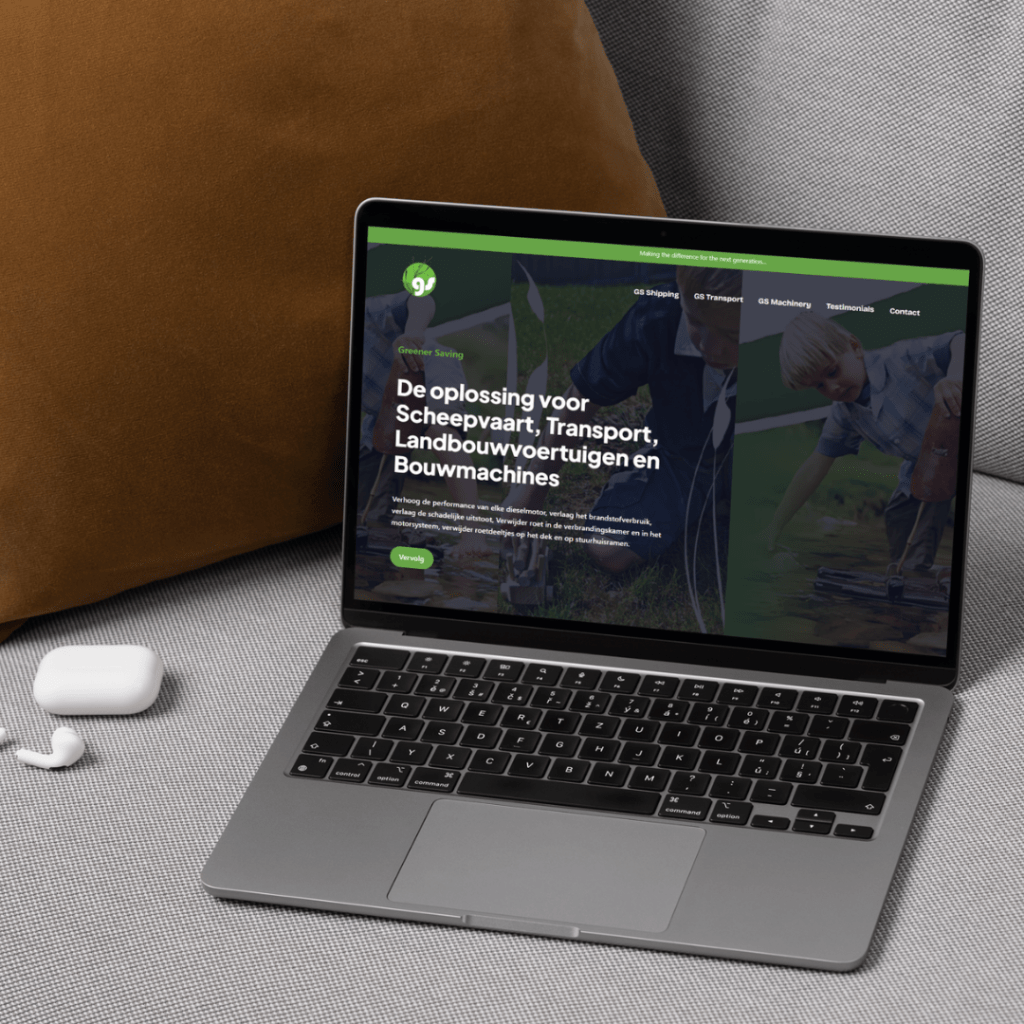
Een landingspagina is een specifieke webpagina die ontworpen is met één duidelijk doel: bezoekers overtuigen om een bepaalde actie uit te voeren. Denk bijvoorbeeld aan een offerte aanvragen, een afspraak boeken, een product kopen of contact opnemen.
In tegenstelling tot een klassieke website, waar bezoekers vaak verschillende pagina’s kunnen bekijken, is een landingspagina volledig gericht op conversie. Alles op de pagina ondersteunt één boodschap en één actie.
Waarom heet het een landingspagina?
De term komt van het feit dat bezoekers letterlijk op deze pagina “landen” nadat ze op een advertentie, e-mailcampagne, social media post of zoekresultaat hebben geklikt.
Bijvoorbeeld:
- Iemand klikt op een Google Ads advertentie voor dakwerken
- Iemand ziet een Facebook advertentie voor een gratis adviesgesprek
- Iemand opent een nieuwsbrief met een promotieactie
In plaats van op de homepage terecht te komen, komt de bezoeker rechtstreeks op een gerichte pagina terecht.
Wat staat er op een goede landingspagina?
Een sterke landingspagina bevat meestal:
1. Een duidelijke titel
De bezoeker moet meteen begrijpen wat je aanbiedt en waarom het relevant is.
2. Korte en overtuigende uitleg
Geen lange teksten, maar duidelijke voordelen en oplossingen.
3. Sterke call-to-action
Bijvoorbeeld:
- Vraag gratis offerte aan
- Boek nu een gesprek
- Ontvang meer info
- Start vandaag
4. Vertrouwen opbouwen
Dit kan via reviews, referenties, garanties of realisaties.
5. Weinig afleiding
Een landingspagina bevat meestal minder menu’s en links zodat bezoekers gefocust blijven op de gewenste actie.
Wat is het verschil tussen een website en een landingspagina?
Website Landingspagina Meerdere pagina’s Eén gerichte pagina Algemene informatie Focus op één doel Bezoekers laten rondkijken Bezoekers laten converteren Breed inzetbaar Ideaal voor advertenties Wanneer gebruik je best een landingspagina?
Een landingspagina is bijzonder interessant wanneer je:
- Google Ads of Facebook Ads inzet
- Meer offerteaanvragen wil ontvangen
- Een nieuwe dienst lanceert
- Een actie of promotie hebt
- Een specifieke doelgroep wil aanspreken
Waarom werkt een landingspagina vaak beter?
Omdat bezoekers sneller beslissen wanneer alles duidelijk en eenvoudig is. Minder afleiding zorgt vaak voor meer aanvragen en betere resultaten uit advertenties. In praktijk zal je zien dat veel bedrijven een landingspagina gebruiken om mensen vanuit advertenties te ‘ontvangen’, maar dat deze deel uitmaakt van hun algemene bedrijfswebsite.
Landingspagina laten maken?
Bij TechRenter kunnen we dit voor jou realiseren!
Wij werken met een all-inprijs zonder lopende kosten. Zo weet je perfect waar je aan toe bent: duidelijke prijzen, transparante afspraken en geen verborgen kosten. Neem contact met ons op en we kijken graag samen naar de beste oplossing voor jouw situatie.
-
Wat kost het om een website te laten maken?
Wie overweegt een website te laten maken, stelt zich vroeg of laat dezelfde vraag: wat kost dat precies? Het antwoord is minder eenvoudig dan één vaste prijs, omdat elke website anders is. Toch zijn er duidelijke factoren die bepalen hoeveel je uiteindelijk betaalt.
In dit artikel krijg je een helder beeld van wat er allemaal meespeelt, zodat je beter kan inschatten welk budget realistisch is voor jouw situatie.
1. De belangrijkste factoren die de prijs bepalen
Wanneer je een website laat maken, betaal je in essentie voor tijd, expertise en complexiteit. Deze elementen spelen de grootste rol:
Type website
Niet elke website heeft dezelfde doelstelling. Een eenvoudige landingspagina (one-pager) vraagt minder werk dan een uitgebreide bedrijfswebsite of een webshop met tientallen producten.Aantal pagina’s en inhoud
Hoe meer pagina’s en content er nodig zijn, hoe meer werk er kruipt in structuur, opmaak en invulling.Design en uitstraling
Wil je een standaard layout of een unieke uitstraling die volledig aansluit bij je merk? Maatwerkdesign vraagt meer tijd en dus een hoger budget.Functionaliteiten
Extra functies kunnen de prijs beïnvloeden, zoals:- formulieren of offerte-aanvragen
- online boekingssystemen
- integraties met externe tools
- meertaligheid
- e-commerce (webshop)
SEO en vindbaarheid
Een website laten maken zonder aandacht voor SEO is een gemiste kans. Structuur, snelheid en contentoptimalisatie spelen een grote rol in hoe goed je scoort in Google.
2. Eenmalige kost vs terugkerende kosten
Een belangrijk onderscheid bij een website laten maken is hoe de prijs wordt opgebouwd.
Veel aanbieders werken met maandelijkse abonnementen. Bij TechRenter kiezen we bewust voor een andere aanpak:
Eenmalige kostprijs
Je betaalt één duidelijke prijs voor de ontwikkeling van je website. Geen verrassingen achteraf.Jaarlijkse kosten
Daarnaast zijn er enkel de hosting- en abonnementskosten, die je rechtstreeks aan WordPress betaalt.Dat betekent:
- geen verplichte maandcontracten
- volledige transparantie
- controle over je eigen website
3. Richtprijzen bij TechRenter
Om je een concreet beeld te geven, werken we met duidelijke startprijzen:
✔️ One-pager – vanaf €650 excl. btw
✔️ Basiswebsite (±7 pagina’s) – vanaf €1.700 excl. btw
✔️ Webshop – vanaf €2.000 excl. btw
✔️ Onderhoud & aanpassingen – €70/uur excl. btwElke website wordt afgestemd op jouw noden, maar deze prijzen geven een realistisch vertrekpunt.
4. Wat krijg je wanneer je een website laat maken?
Een professionele website is meer dan enkel een mooi design. Het is een tool die moet werken voor je bedrijf.
Wanneer je een website laat maken, mag je minimaal verwachten:
- een mobielvriendelijke website (responsive design)
- snelle laadtijden
- duidelijke navigatie en structuur
- basis SEO-optimalisatie
- een systeem waarmee je zelf aanpassingen kan doen (zoals WordPress)
Een goede website ondersteunt je marketing en helpt bezoekers om klant te worden.
5. Waarom goedkoop vaak duurkoop is
Bij het vergelijken van prijzen is het belangrijk om verder te kijken dan het bedrag alleen.
Een goedkope website:
- scoort vaak slecht in Google
- oogt minder professioneel
- converteert minder bezoekers naar klanten
Een doordachte website daarentegen:
- versterkt je online aanwezigheid
- zorgt voor vertrouwen
- levert effectief aanvragen of verkopen op
Daarom is een website laten maken geen kost, maar een investering in je groei.
6. Hoe bepaal je jouw budget?
De juiste prijs hangt af van wat je wil bereiken. Stel jezelf deze vragen:
- Wil ik vooral online zichtbaar zijn of actief klanten genereren?
- Heb ik specifieke functionaliteiten nodig?
- Hoe belangrijk is design voor mijn merk?
- Wil ik mijn website zelf kunnen beheren?
Hoe duidelijker je doelen, hoe gerichter je kan investeren.
Conclusie
Een website laten maken is maatwerk. De prijs hangt af van je wensen, maar vooral van de waarde die je eruit wil halen. Wil je weten wat jouw website zou kosten? Dan bekijken we dit best op basis van jouw specifieke noden en doelstellingen.
-
Wat doet een webdesigner?
Wie een website wil laten maken, komt al snel in contact met een webdesigner. Maar wat doet die nu eigenlijk precies? Gaat het enkel om het visuele, of komt er meer bij kijken?
In werkelijkheid combineert een webdesigner design, structuur en techniek om een website te bouwen die niet alleen goed oogt, maar ook effectief werkt.
1. Meer dan alleen design
Een webdesigner zorgt ervoor dat jouw website:
- professioneel oogt
- logisch is opgebouwd
- gebruiksvriendelijk werkt
- bezoekers aanzet tot actie
Het doel is dus niet gewoon een “mooie website”, maar een website die resultaten oplevert.
2. Structuur en gebruiksvriendelijkheid
Nog vóór het design wordt uitgewerkt, denkt een webdesigner na over de structuur van je website.
Dat betekent:
- een duidelijke navigatie
- logisch opgebouwde pagina’s
- strategisch geplaatste call-to-actions
Bezoekers moeten snel vinden wat ze zoeken, zonder frustratie. Hoe eenvoudiger de ervaring, hoe groter de kans op conversie.
3. Frontend vs backend: wat is het verschil?
Wanneer je een website laat maken, is het belangrijk om het onderscheid te begrijpen tussen frontend en backend.
Frontend (wat de bezoeker ziet)
Dit is alles wat zichtbaar is op je website:- design en layout
- kleuren en typografie
- afbeeldingen en content
- knoppen en interacties
De frontend bepaalt de eerste indruk en gebruikservaring.
Backend (wat er achter zit)
Dit is het technische gedeelte dat niet zichtbaar is voor de bezoeker:- het content management systeem (zoals WordPress)
- databanken
- formulieren en verwerking van gegevens
- technische instellingen en functionaliteiten
De backend zorgt ervoor dat alles correct werkt achter de schermen.
Een goede webdesigner beheerst beide of werkt met systemen waarbij frontend en backend vlot samenwerken.
4. Design dat aansluit bij je merk
Het visuele aspect blijft belangrijk. Een webdesigner vertaalt jouw merk naar een sterke online uitstraling.
Daarbij wordt rekening gehouden met:
- je huisstijl en kleuren
- consistente opmaak
- professioneel beeldgebruik
Een sterke visuele identiteit zorgt voor vertrouwen bij bezoekers.
5. Technische opbouw van de website
Naast design en structuur zorgt een webdesigner ook voor de technische realisatie.
Denk aan:
- het bouwen van de website (vaak in WordPress)
- mobielvriendelijkheid (responsive design)
- snelle laadtijden
- integraties met tools en formulieren
Zo werkt je website niet alleen goed, maar ook snel en stabiel.
6. Basis SEO en vindbaarheid
Wanneer je een website laat maken, is vindbaarheid cruciaal. Een webdesigner houdt hier vanaf het begin rekening mee.
Dit omvat:
- een duidelijke paginastructuur
- correcte opbouw van titels en teksten
- technische optimalisatie
- snelle laadtijden
Dit vormt de basis om beter te scoren in zoekmachines.
7. Meedenken met je business
Een goede webdesigner denkt verder dan techniek en design. Hij kijkt naar jouw doelstellingen.
Bijvoorbeeld:
- Hoe haal je meer aanvragen uit je website?
- Welke pagina’s zijn echt nodig?
- Hoe leid je bezoekers naar contact of aankoop?
Dat strategisch inzicht maakt een groot verschil in resultaat.
In het kort
Een webdesigner doet veel meer dan enkel een website vormgeven. Hij combineert:
- frontend (wat je ziet)
- backend (wat erachter gebeurt)
- structuur, techniek en strategie
Het resultaat is een website die niet alleen online staat, maar ook effectief bijdraagt aan je business. Wie een website wil laten maken, kiest dus best voor iemand die het volledige plaatje begrijpt — niet alleen het design.
-
Is een website fiscaal aftrekbaar?

Wie een website laat maken, stelt zich vaak niet alleen de vraag wat het kost, maar ook hoe die kost fiscaal behandeld wordt. Goed nieuws: in de meeste gevallen is een website effectief fiscaal aftrekbaar voor ondernemingen in België.
Toch zijn er enkele belangrijke nuances. De manier waarop je de kost verwerkt (volledig in één keer of gespreid via afschrijvingen) hangt af van de aard en omvang van de website.
1. Is een website aftrekbaar als beroepskost?
Ja, een website wordt in België beschouwd als een beroepskost, op voorwaarde dat ze wordt gebruikt voor je professionele activiteit.
Volgens Wetboek van de Inkomstenbelastingen 1992 (WIB 92) (artikel 49) zijn beroepskosten aftrekbaar wanneer ze:
- gedaan zijn om belastbare inkomsten te verkrijgen of te behouden
- tijdens het belastbaar tijdperk gemaakt of gedragen zijn
- verantwoord kunnen worden met bewijsstukken (facturen)
Een website voldoet hier in de praktijk bijna altijd aan, aangezien ze dient om klanten aan te trekken, informatie te geven of verkopen te genereren.
2. Afschrijven of in één keer inbrengen?
Dit is de belangrijkste fiscale vraag bij het laten maken van een website.
Optie 1: onmiddellijk als kost (100% aftrekbaar)
Kleinere websites of beperkte kosten kunnen vaak in één keer als kost worden ingebracht in het jaar van aankoop.
Dit gebeurt meestal wanneer:
- het bedrag relatief beperkt is (<€1000)
- de website geen complexe of langdurige waarde vertegenwoordigt
Optie 2: afschrijven over meerdere jaren
In veel gevallen wordt een website beschouwd als een immaterieel vast actief.
Volgens Wetboek van de Inkomstenbelastingen 1992 (WIB 92) (artikelen 61 en 64) moeten investeringen met een duurzame waarde worden afgeschreven over hun economische levensduur.
Voor websites betekent dit doorgaans:
- een afschrijving over 3 jaar (soms 5 jaar, afhankelijk van de complexiteit)
- elk jaar een deel van de kost fiscaal inbrengen
Dit is de meest gebruikte methode bij professionele websites.
3. Investeringsaftrek voor websites in 2026
Naast de gewone fiscale aftrekbaarheid kan een website laten maken in veel gevallen ook recht geven op de investeringsaftrek van 20%. Dit is een extra fiscaal voordeel waarbij je een percentage van je investering bijkomend mag aftrekken van je belastbare winst.
Wanneer is de investeringsaftrek van toepassing?
Een website komt in aanmerking voor de investeringsaftrek wanneer ze voldoet aan een aantal voorwaarden:
- De website wordt geboekt als immaterieel vast actief (dus meestal via afschrijving)
- Ze wordt gebruikt voor beroepsdoeleinden in België
- Het gaat om een nieuwe investering (geen tweedehands of overgenomen website)
- De economische levensduur bedraagt minstens 3 jaar
Daarnaast moet de website inhoudelijk passen binnen de categorie van digitale investeringen. Dit is belangrijk, want sinds 2025 is er een specifiek fiscaal voordeel voor digitalisering.
Websites en webshops vallen hier doorgaans onder, zeker wanneer ze bijdragen aan:
- online zichtbaarheid en klantenwerving
- digitale verkoop (webshop)
- integratie met CRM of marketingtools
4. Wat met onderhoud en updates?
Kosten voor onderhoud, aanpassingen en updates worden anders behandeld dan de initiële ontwikkeling.
Deze kosten zijn:
- volledig aftrekbaar in het jaar zelf
- geen investering, maar een lopende kost
Bijvoorbeeld:
- kleine designaanpassingen
- technische updates
- content updates
5. BTW: kan je die recupereren?
Als je btw-plichtig bent, kan je de btw op je website meestal recupereren.
Voorwaarden:
- je bent btw-plichtig
- de website wordt gebruikt voor je beroepsactiviteit
Samenvatting
Onderdeel Fiscale behandeling Ontwikkeling website Aftrekbaar als beroepskost Kleine websites (one-pagers) Vaak volledig in één keer aftrekbaar Grotere websites Afschrijven (meestal 3 jaar) Onderhoud & updates 100% aftrekbaar in hetzelfde jaar BTW Recupereerbaar (indien btw-plichtig)
-
Wat kost Google Ads per maand?
Wie overweegt om te adverteren in Google, stelt zich al snel de vraag: wat kost Google Ads per maand? Het eerlijke antwoord: er is geen vaste prijs. Google Ads werkt namelijk met een flexibel veilingsysteem, waardoor je budget volledig afhangt van je doelen, sector en concurrentie.
Toch zijn er duidelijke richtlijnen en factoren die bepalen hoeveel je maandelijks zal investeren.
1. Hoe werkt de kost van Google Ads?
Google Ads werkt op basis van een pay-per-click (PPC) model. Dat betekent dat je betaalt telkens iemand op je advertentie klikt.
De prijs per klik (CPC) varieert sterk:
- In sommige sectoren betaal je minder dan €1 per klik
- In competitieve sectoren kan dit oplopen tot €5 – €10+ per klik
De kost wordt bepaald door:
- concurrentie op zoekwoorden
- kwaliteit van je advertenties (Quality Score)
- doelgroep en locatie
- biedstrategie
Belangrijk: je bepaalt zelf je budget. Google zal nooit meer uitgeven dan je ingestelde maandlimiet.
2. Wat is een realistisch maandbudget?
Het maandbudget hangt vooral af van je ambities en schaal. Op basis van recente data zien we deze richtlijnen:
- Startende bedrijven: ± €500 – €1.500 per maand
- Kleine KMO’s: ± €1.500 – €5.000 per maand
- Groeiende bedrijven: €5.000+ per maand
Met een kleiner budget kan je starten en testen, maar:
- hoe lager je budget, hoe minder data
- hoe minder data, hoe moeilijker optimalisatie
Daarom is Google Ads vaak iets dat je opbouwt: starten → optimaliseren → opschalen.
3. Waar gaat je budget concreet naartoe?
Wanneer je een bepaald maandbudget instelt, wordt dit verdeeld over:
Kliks (grootste kost)
Het grootste deel gaat naar effectieve klikken op je advertenties.Testfase en optimalisatie
In het begin “leert” je campagne nog. Een deel van je budget gaat dus naar testen van:- zoekwoorden
- advertenties
- doelgroepen
Conversies (leads of verkopen via kliks)
Uiteindelijk draait alles om hoeveel klanten je uit je budget haalt.Een simpel voorbeeld:
- Budget: €1.000/maand
- CPC: €2
→ ± 500 bezoekers
→ bij 3% conversie = 15 leads
4. Extra kosten naast advertentiebudget
Naast je maandbudget zijn er meestal ook opstart- of beheerkosten.
Bij TechRenter werken we met een duidelijke, eenmalige setup:
✔️ Google Ads (1 Campagne + Setup) – €500 excl. btw
Dit omvat:
- opzet van je account
- zoekwoordonderzoek
- campagne-inrichting
- basis tracking
Daarna kies je zelf hoeveel je maandelijks aan advertenties wil besteden.
5. Waarom het ene bedrijf meer betaalt dan het andere
De kost van Google Ads verschilt sterk per situatie. Dat komt doordat:
- sommige sectoren extreem competitief zijn (bv. finance, legal)
- lokale campagnes goedkoper zijn dan nationale
- B2B vaak hogere klikprijzen heeft dan e-commerce
- marges bepalen hoeveel je kan betalen per klik
Een belangrijk inzicht:
de juiste vraag is niet “wat kost Google Ads?”, maar “hoe verhouden de kosten zich tegenover de inkomsten?”
6. Hoe bepaal je jouw ideale budget?
Een goed maandbudget vertrekt niet vanuit een willekeurig bedrag, maar vanuit je doelstellingen.
Denk na over:
- hoeveel leads of klanten je nodig hebt
- wat een klant gemiddeld opbrengt
- hoeveel je bereid bent te investeren per klant
Van daaruit kan je terugrekenen naar een realistisch advertentiebudget. Nadat je een tijdje advertenties hebt lopen en een referentie conversieratio en kost per klik hebt, valt dit cijfermatig heel goed te berekenen.
Samenvatting
Onderdeel Richtlijn Kostmodel Pay-per-click (je betaalt per klik) Gemiddelde CPC ± €1 tot €10+ afhankelijk van sector Startbudget Vanaf ± €300-500/maand Setup door TechRenter €500 eenmalig

 TechRenter